
Iniciar sesión en un teléfono nuevo
Instala Fern, toca Ya tengo una cuenta e inicia sesión con la misma cuenta de Apple o Google. Tus plantas, casas e historial de cuidados vuelven.
Tu jardín guardado vive con tu cuenta de Fern, no en tu teléfono. En un teléfono nuevo, o después de reinstalar, inicia sesión con la cuenta de Apple o Google con la que lo guardaste y todo estará ahí: tus plantas, su historial, tus casas y tu suscripción a Fern Pro.
Inicia sesión
- Instala Fern y ábrelo.
- En la primera pantalla, toca Ya tengo una cuenta (bajo Empezar).
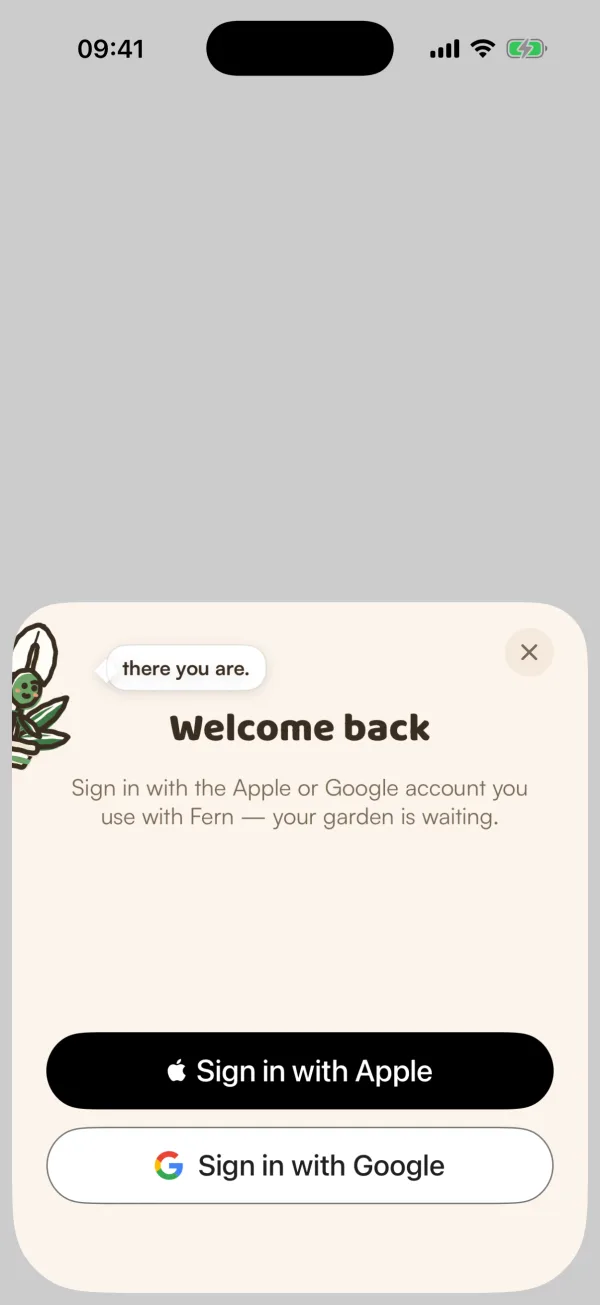
- "Hola de nuevo": "Inicia sesión con la cuenta de Apple o Google que usas con Fern: tu jardín te espera." Toca Iniciar sesión con Apple o Iniciar sesión con Google, la que usaste antes.
- Confirma en la ventana de Apple o Google.
Fern se salta la configuración y se abre en Hoy con tu jardín.
Si empezaste como invitado
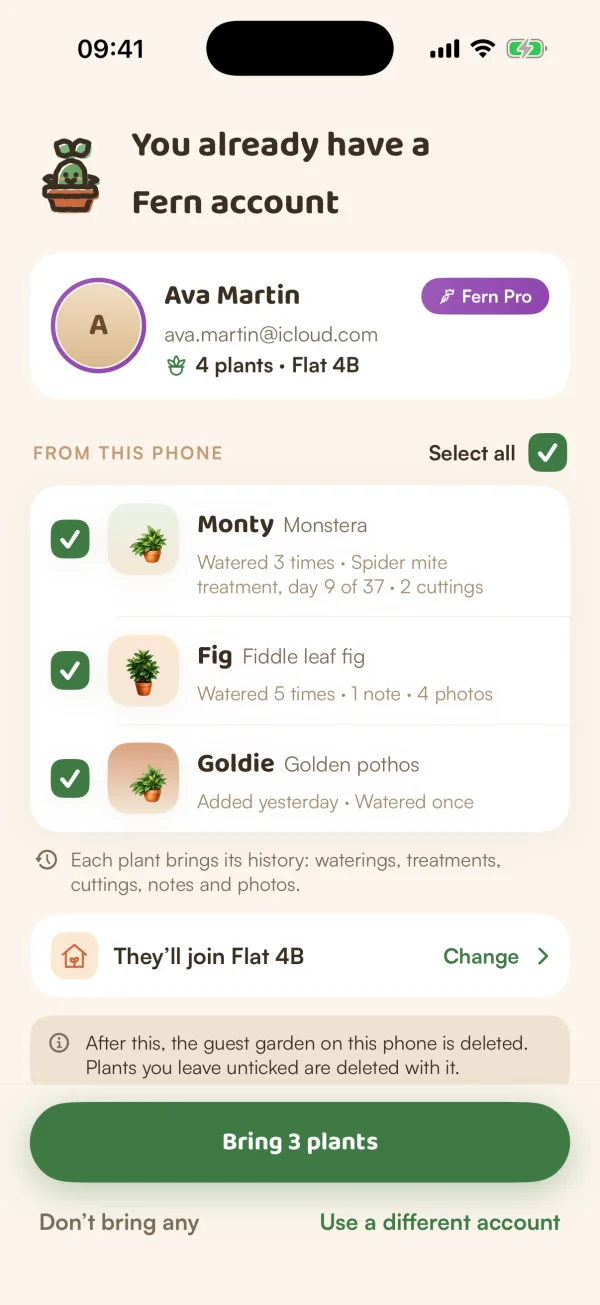
Si tocaste Empezar en el teléfono nuevo, añadiste una planta y luego guardaste tu jardín con la cuenta que ya tenías, Fern lo detecta y te pregunta qué hacer con las plantas de este teléfono.
Verás "Ya tienes una cuenta de Fern", el nombre de tu cuenta y cuántas plantas tiene, y una lista con el encabezado En este teléfono:
- Marca las plantas que quieres conservar, o toca Seleccionar todo. "Cada planta trae su historial: riegos, tratamientos, esquejes, notas y fotos."
- Comprueba adónde irán: "Irán a Mi casa". Toca Cambiar para elegir otra de tus casas.
- Toca Traer N plantas. Fern las pasa a tu cuenta y inicia sesión.
O bien:
- No traer ninguna: Fern pregunta "¿Eliminar el jardín de invitado?". Toca Eliminar e iniciar sesión para dejar atrás las plantas del teléfono, o Volver.
- Usar otra cuenta: no se mueve nada y sigues como invitado en este teléfono.
"Después, el jardín de invitado de este teléfono se elimina. Las plantas que dejes sin marcar se eliminan con él." Si tu cuenta ya tiene una planta con el mismo nombre, Fern te lo dice: "Tu cuenta también tiene un Monty. Tendrás los dos."
Cuando no hay nada que traer del teléfono, Fern dice "Hola de nuevo" con tu nombre y "No hay nada que traer de este teléfono." Toca Continuar.
Qué vuelve
Todo lo guardado con tu cuenta: tus plantas, calendarios, historial de cuidados, fotos y notas, tus casas y las personas que viven en ellas, tu perfil de Jardineros y Fern Pro si lo tienes.
Algunas cosas pertenecen al teléfono, así que vuelve a ajustarlas si quieres: el estilo y la apariencia (Tú › Apariencia) y si tu teléfono permite que Fern envíe notificaciones.
¿Y si…?
¿Y si Fern empieza con las preguntas de configuración en vez de mostrar mi jardín?
Ese inicio de sesión aún no tiene cuenta de Fern, así que Fern creó una nueva. Probablemente usaste antes otra cuenta de Apple o Google. Ve a Tú, toca Cerrar sesión e inicia sesión de nuevo con la otra cuenta.
¿Y si Fern dice "Este correo ya tiene una cuenta de Fern con contraseña"?
Fern no puede unir una cuenta antigua de correo y contraseña desde Iniciar sesión con Apple o Google, así que no cambia nada. Toca Seguir con la cuenta de invitado y consulta Ayuda y comentarios.
¿Tendré otra prueba gratis en el teléfono nuevo?
No. La prueba es una por cuenta, así que tu cuenta sigue donde estaba. Tu suscripción a Fern Pro viene contigo; consulta Gestiona tu suscripción si no aparece.
¿Puedo usar Fern en dos teléfonos a la vez?
Sí. Inicia sesión con la misma cuenta en ambos y mostrarán el mismo jardín.
¿Y si nunca guardé mi jardín en el teléfono antiguo?
Un jardín de invitado no puede pasar a otro teléfono. En el teléfono antiguo, abre Tú y guárdalo primero; luego inicia sesión en el nuevo.