
Añadir una planta por su nombre
Busca la especie de tu planta, mira su ficha y luego ponle nombre, di dónde vive y ajusta su primer calendario. Son cinco pasos cortos.
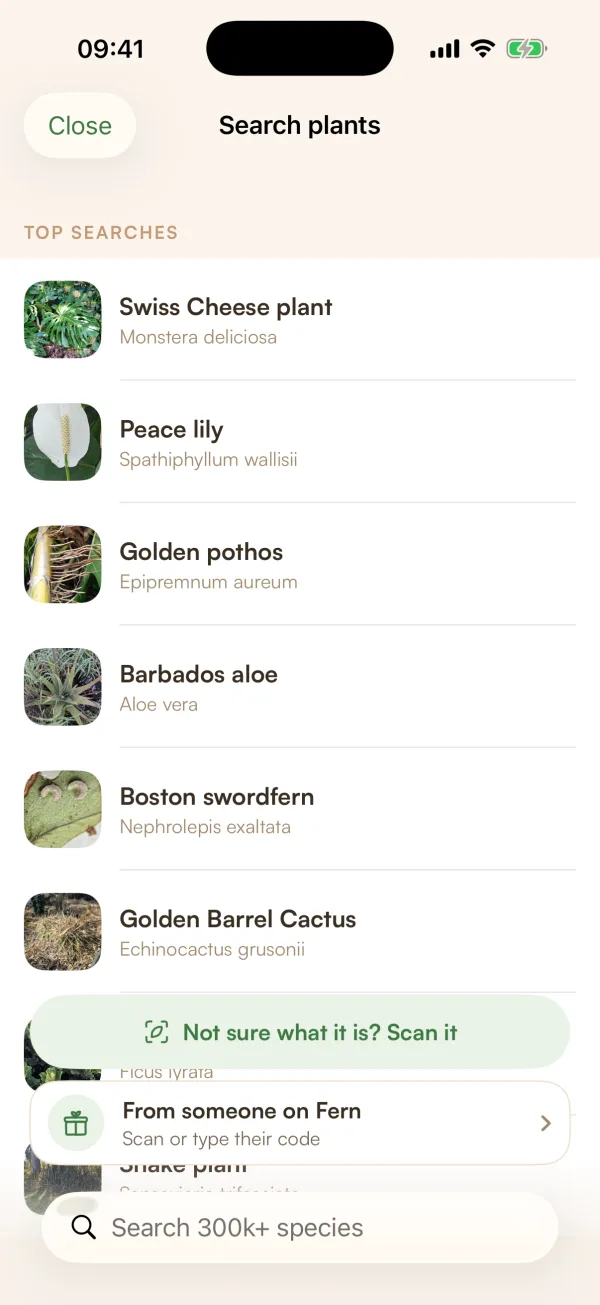
Si sabes qué planta es, o puedes encontrarla en una lista, añadirla por su nombre es la vía más rápida. Fern busca la especie, crea un calendario de cuidados a partir de ella y la planta llega a Mis plantas lista para empezar.
Encuentra la especie
- Toca el botón + del centro de la barra de pestañas y luego Añadir una planta.
- Escribe un nombre en Buscar +300.000 especies. Sirve un nombre común ("lengua de suegra") o uno en latín ("Dracaena trifasciata"). Los resultados aparecen cuando has escrito dos letras.
- Toca tu planta en la lista.
Antes de escribir nada, Fern muestra Lo más buscado, las plantas que más busca la gente. Si la tuya está ahí, tócala.
Se abre la ficha de la especie: qué necesita, lo fácil que es, si es segura con las mascotas. Cuando sea la correcta, toca Añadir a Mis plantas.
Cinco pasos cortos
La barra de arriba se va llenando a medida que avanzas. Toca Continuar para seguir, o la flecha atrás para cambiar una respuesta anterior.
- Ponle nombre a tu Monstera (paso 1 de 5, con la especie de tu planta). Dale un apodo, como "Monty", o déjalo en blanco para conservar el nombre de la especie.
- ¿Dónde va a vivir? Elige una casa, o Solo yo para una planta que solo cuidas tú, y luego un lugar, como Cocina. Toca Nuevo lugar para añadir uno. Un lugar lleva su nivel de luz, así que sus plantas lo comparten.
- ¿Le hacemos un retrato? (opcional). Haz una foto con Cámara o elige una de la Fototeca. Sin foto, la planta muestra una imagen de su especie.
- Ajusta el primer calendario (opcional). Omite lo que no sepas:
- Material de la maceta: Plástico, Barro, Vidrio, Cerámica o Porcelana. El barro se seca antes, así que Fern riega un poco más a menudo.
- Luz en este lugar (¿Cuánta luz hay en este lugar? para una planta que es solo tuya): se toma del lugar si lo tiene. Si no, ajústala a mano (Poca, Media, Brillante o Sol directo), o toca Medir la luz.
- Último riego y Último trasplante: bastan respuestas aproximadas como "Hace 3–4 días".
- Te presento al nuevo brote. Revisa el resumen y toca Añadir a Mis plantas.
Fern abre la página de la nueva planta. Su primer riego aparece como "Fern lo programa desde aquí": el calendario se crea a partir de la especie y de tus respuestas, y Fern te pide que toques el sustrato antes de su primer riego.
Gratis y Fern Pro
| Gratis | Fern Pro | |
|---|---|---|
| Plantas que cuida Fern | Una | Todas las que quieras |
| Ajustar la luz a mano | Sí | Sí |
| Medir la luz con la cámara | No | Sí |
En el plan gratuito, cuando ya tienes una planta, el mosaico Añadir una planta muestra un candado. Al tocarlo se explica "Sitio para más plantas" y se muestran los planes de Fern Pro.
Consejos
- ¿No sabes qué es? Toca ¿No sabes qué es? Escanéala al final de la búsqueda y Fern la identifica a partir de fotos. Consulta Identificar una planta con la cámara.
- ¿Alguien de Fern te regala una planta? Toca De alguien en Fern al final de la búsqueda. Consulta Recibir una planta de alguien en Fern.
- Cuanto más le cuentes a Fern en el paso 4, más se parecerá el primer calendario a lo que necesita. Después, tus revisiones del sustrato lo afinan.
¿Y si…?
¿Y si mi planta no aparece en la búsqueda?
Prueba con su otro nombre, el nombre en latín o una parte más corta ("poto" en vez de "poto dorado"). O escanéala con la cámara.
¿Y si elegí la especie equivocada?
Abre la planta, toca ••• y luego Cambiar de especie. Sus cuidados se rehacen para la nueva especie y su historial se queda. Consulta Cambiar el nombre, editar o quitar una planta.
¿Y si tengo muchas plantas que añadir?
Tráelas de una hoja de cálculo o de capturas de pantalla de una vez. Consulta Importar plantas desde una lista u otra app.