
Añadir tu primera planta
Durante la configuración, escanea tu planta o búscala por nombre, dile a Fern cuándo la regaste por última vez y mira el plan de cuidados de sus primeras semanas.
En esta página
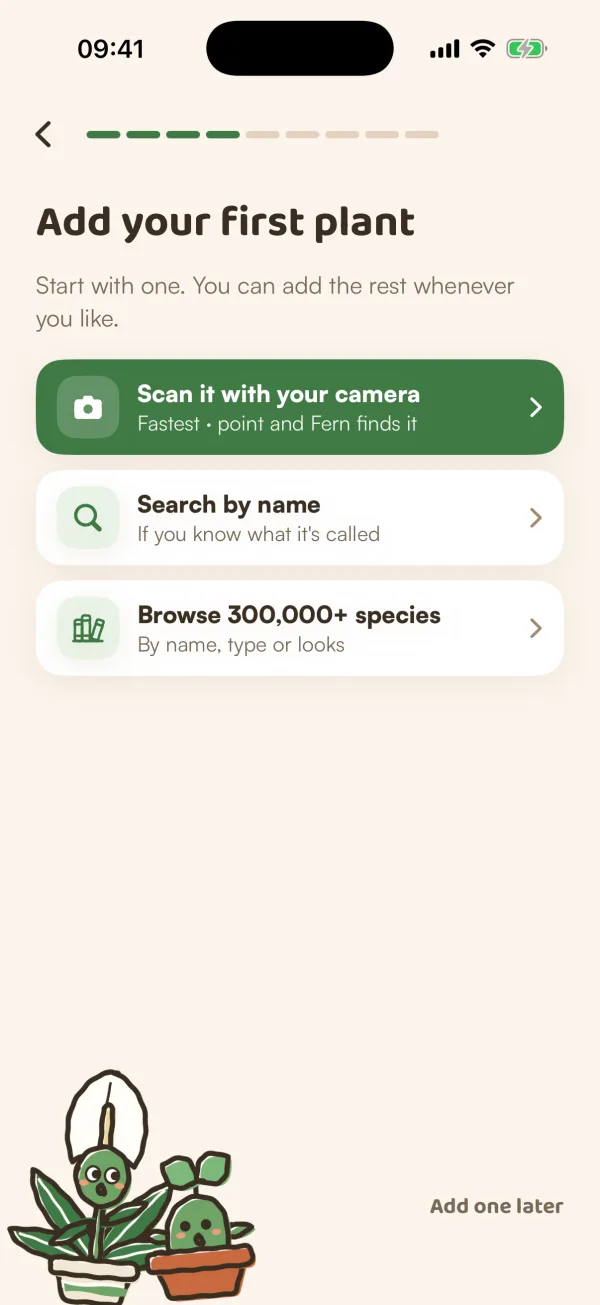
Con tu primera planta, Fern empieza a ser útil. Dile qué planta es y cuándo la regaste por última vez, y Fern calcula sus primeras semanas de cuidados. La añades durante la configuración, en la pantalla Añade tu primera planta.
Elige cómo añadirla
Tienes tres formas:
- Escanéala con la cámara ("Lo más rápido · apunta y Fern la encuentra"). Haz una foto de la planta entera y Fern le pone nombre.
- Buscar por nombre ("Si sabes cómo se llama").
- Explorar más de 300.000 especies ("Por nombre, tipo o aspecto").
Buscar y explorar abren la misma lista, Buscar plantas. Escribe al menos dos letras en "Buscar +300.000 especies" o elige una de Lo más buscado, y toca tu planta.
¿Aún no estás listo? Toca Añadir una más tarde. La configuración sigue sin planta y puedes añadir una desde Hoy cuando quieras.
Comprueba que es tu planta
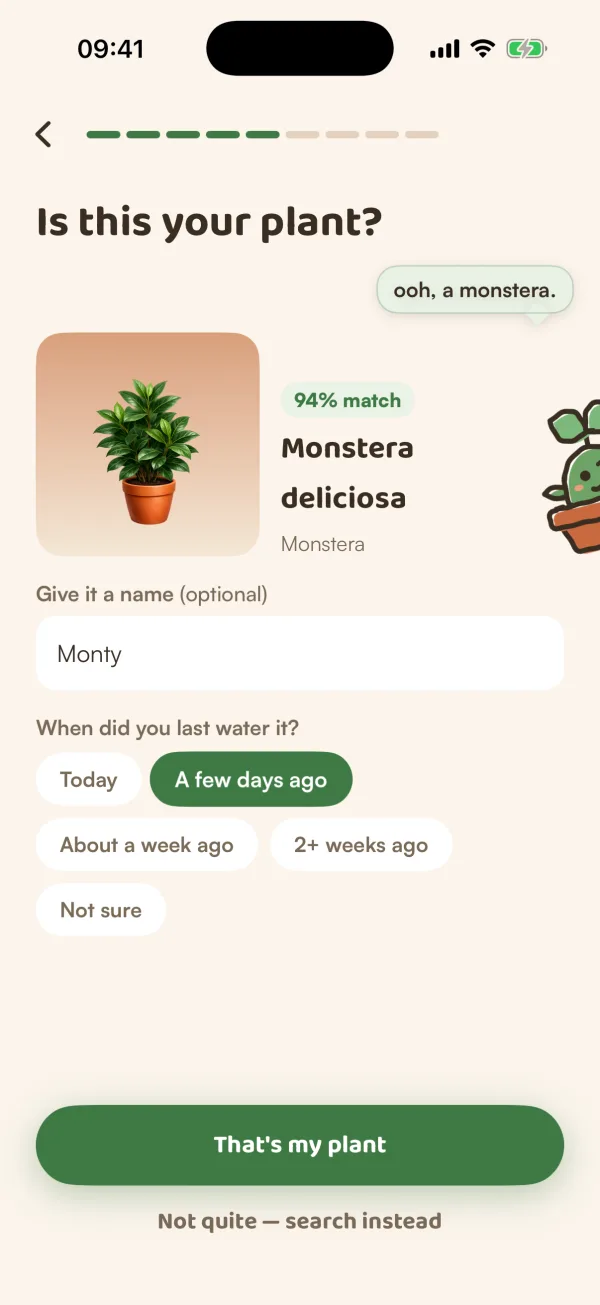
Fern te muestra su mejor candidata bajo ¿Es esta tu planta?: tu foto (o la imagen de la especie), su nombre y, después de un escaneo, lo segura que está Fern ("94 % de coincidencia", por ejemplo).
- Si el nombre no te cuadra, toca ¿No es? N coincidencias más para elegir otra, o No del todo: mejor buscar para volver y buscar.
- En Ponle un nombre (opcional), escribe cómo la llamas, por ejemplo "Monty".
- En ¿Cuándo la regaste por última vez?, toca Hoy, Hace unos días, Hace como una semana, Hace más de 2 semanas o No lo sé.
- Toca Es mi planta.
Mira sus primeras semanas
Fern muestra ahora "Primeras semanas de Monty", calculadas según la especie y el último riego. Hasta tres tarjetas enseñan los próximos cuidados de su plan, cada una con su día (Hoy, Mañana o una fecha) y una línea que explica por qué:
- Regar: "Más o menos cada 7 días para esta planta. Toca primero el sustrato: ¿seco por encima? Entonces riega."
- Abonar: cada cuánto, "mientras crece".
- Otros cuidados, como Limpiar las hojas: "Fern te lo recuerda ese mismo día."
"Eso es todo lo que hay que configurar. Puedes cambiar cualquiera de estos datos en la página de Monty." Toca Todo bien para seguir con la configuración.
Fern ajusta estas fechas a medida que conoce tu casa. Tus respuestas en las revisiones del sustrato le enseñan: consulta Tocar el sustrato antes de regar.
Cuando un escaneo no funciona
Si Fern no consigue ponerle nombre a la planta, mantiene tu foto en pantalla y dice "Fern no ha sabido qué es". Elige Probar otra foto, Buscar por nombre o Volver a las opciones. Sin conexión, Fern avisa de que la necesita para mirar tu foto; vuelve a intentarlo cuando tengas internet.
Gratis y Fern Pro
Añadir tu primera planta es gratis. Antes de guardar tu jardín, Fern guarda una planta, y Añadir otra planta pasa a ser Añadir más plantas: "Guarda tu jardín con Apple para añadir más: 14 días de Fern Pro, sitio para todas tus plantas." Al guardar empieza tu prueba gratis, y la configuración te devuelve a la planta que estabas añadiendo.
Durante la configuración puedes escanear antes de guardar tu jardín: un teléfono tiene 3 intentos con la IA de Fern antes de guardar. Después de la configuración, escanear forma parte de Fern Pro. Consulta Identificar una planta con la cámara.
Consejos
- Para un escaneo, que salga la planta entera en la foto, con buena luz. Si tiene flores o frutos, inclúyelos.
- No lo sé es una respuesta válida para el último riego. Fern decide y te pide que toques el sustrato antes del primer riego.
- Empieza por la planta que más te gustaría que Fern cuidara. En el plan gratuito, Fern se queda con la primera planta que añadiste.
¿Y si…?
¿Y si elegí la especie equivocada?
Toca la flecha atrás en la pantalla de las primeras semanas, elige la planta correcta y toca Guardar cambios. Fern sustituye la planta que acaba de añadir, así que no se pierde nada. Después de la configuración, puedes cambiar la especie de una planta desde su página: consulta Cambiar el nombre, editar o quitar una planta.
¿Y si tengo muchas plantas?
Empieza con una. Cuando hayas guardado tu jardín, añade el resto desde Mis plantas, o trae una lista entera de golpe: consulta Importar plantas desde una lista u otra app.
¿Y si mi planta no aparece en la búsqueda?
Prueba con su nombre común y con el nombre en latín, o con una parte más corta de cualquiera de los dos. Si sigue sin salir, elige por ahora a su pariente más cercano; podrás cambiar la especie más tarde.