
Escribir una nota sobre una planta
Una nota es una breve novedad sobre una de tus plantas. Aparece en Jardineros y en la página de la planta, para quienes ya pueden ver esa planta.
En esta página
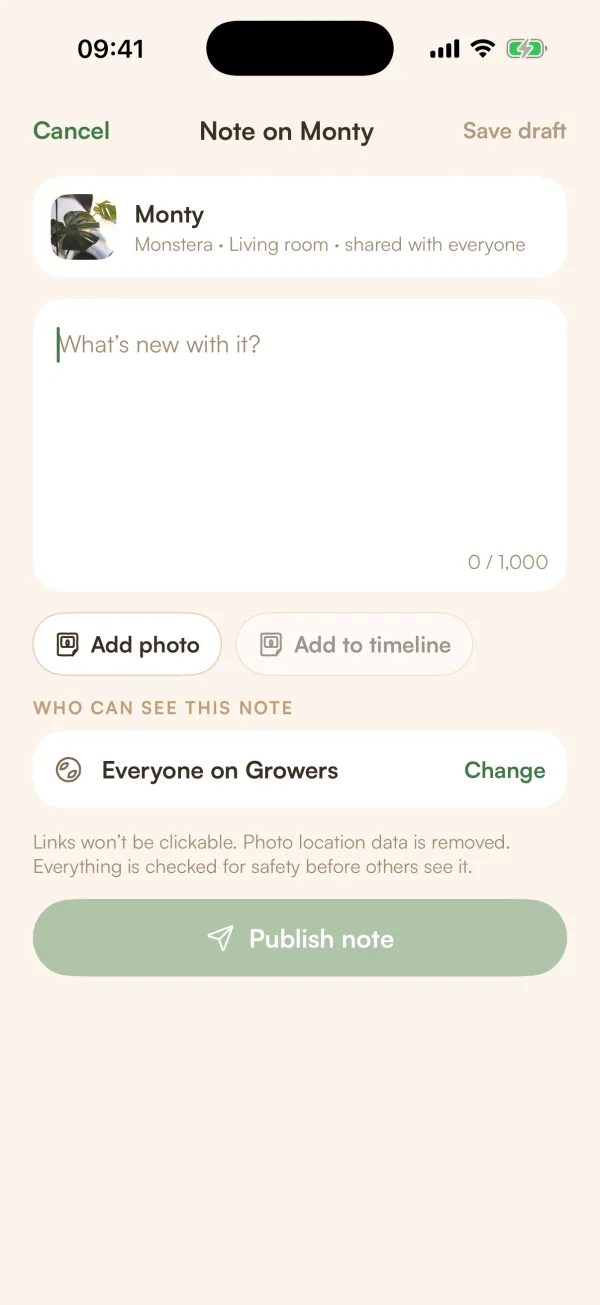
Una nota es una breve novedad sobre una de tus plantas: por fin saca una hoja nueva, la cambiaste a una ventana más luminosa, sobrevivió al invierno. A diferencia de una publicación, una nota pertenece a la planta. También aparece en la página de esa planta, para quien pueda verla.
Escribe una nota
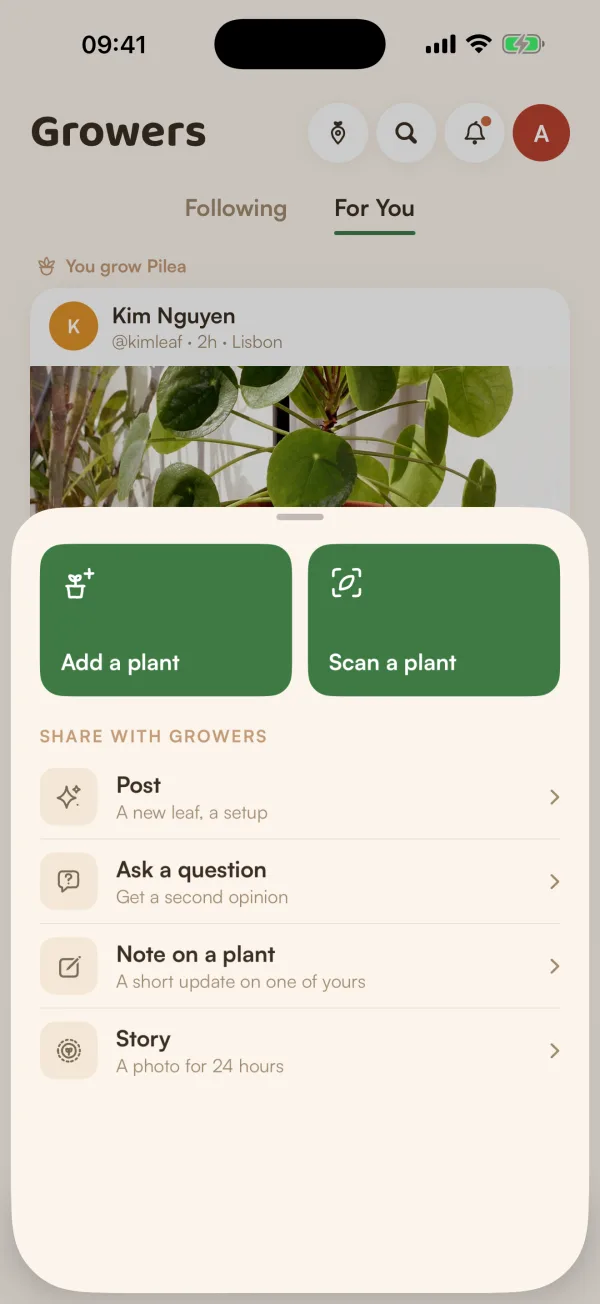
- Toca + y luego Nota sobre una planta.
- En ¿DE QUÉ PLANTA SE TRATA?, toca la planta. Tus plantas están agrupadas por la casa en la que viven. Para encontrar una rápido, escribe en Buscar por nombre, especie o habitación.
- Escribe tu nota donde dice «¿Qué hay de nuevo?», hasta 1000 caracteres.
- Toca Añadir foto para añadir hasta 4 fotos. Toca Añadir a la cronología si quieres que la primera foto vaya también a la cronología de la planta: «Su primera foto también se añade a la cronología de la planta».
- Revisa QUIÉN PUEDE VER ESTA NOTA. Toca Cambiar para alternar entre Tus seguidores y Todos en Jardineros.
- Toca Publicar nota.
Fern dice «Nota publicada», o «Tu nota se está revisando» mientras pasa la revisión de seguridad que se hace antes a todo lo que es público.
También puedes empezar desde tu perfil de Jardineros: cuando aún no has compartido nada, tiene un botón Escribir una nota.
Quién ve una nota
Una nota llega a quienes pueden ver su planta, y nunca más lejos:
| La planta se comparte con | La nota puede llegar a |
|---|---|
| Todos en Jardineros | Tus seguidores o Todos en Jardineros |
| Tus seguidores | Solo Tus seguidores. Todos aparece como «Todo el mundo: comparte antes Monty con todo el mundo». |
| Solo tú, o tu casa | Nadie por ahora: comparte antes la planta (más abajo) |
«Dónde vive solo lo ves tú.» Cuando eliges la planta, su casa y su habitación te ayudan a distinguir tus plantas. Nadie más los ve.
Cuando la planta es privada
Si solo tú, o solo tu casa, puede ver la planta, Fern lo dice: «Solo tú puedes ver Monty», o «Solo tu casa puede ver Monty».
«Una nota la ve quien puede ver su planta. Comparte antes Monty: solo su foto, nombre, especie, cuánto tiempo la tienes y su estado. Nunca su historial de cuidados ni dónde vive.»
Toca Con seguidores o Con todo el mundo para compartir la planta y seguir con tu nota. Puedes volver a cambiarlo después. Mira Elegir quién puede ver una planta.
Si la planta necesita una revisión antes de poder compartirse, Fern dice «Primero se está revisando Monty: tu nota aparecerá cuando esté publicada».
Conviene saber
- «Los enlaces no serán clicables. Se eliminan los datos de ubicación de las fotos. Todo se revisa por seguridad antes de que otros lo vean.»
- Quienes te siguen ven tu nota en Siguiendo como «escribió una nota».
- Las notas que marcas como compartidas aparecen en la página de la planta en Jardineros, en Notas. Las notas que mantienes privadas en la planta nunca aparecen.
¿Y si…?
¿Y si no puedo elegir una planta?
Si aún no tienes plantas, Fern dice «Añade primero una planta y luego escribe sobre ella». Si tu búsqueda no encuentra nada, bórrala para ver la lista completa.
¿Puedo escribir una nota sobre la planta de otra persona de mi casa?
Solo puedes compartir una planta que añadiste tú. Si lo intentas con la de otra persona, Fern dice «Solo quien añadió esta planta puede compartirla».
¿Y si dice «Son muchas publicaciones por ahora»?
Hay un límite de lo que puedes publicar en poco tiempo. Fern guarda tu nota como borrador: «Tu borrador está guardado. Puedes publicarlo más tarde».