
Elegir quién puede ver una planta
Cada planta empieza siendo privada. Elige Solo yo, tu casa, tus seguidores o todos en Jardineros, mira exactamente lo que verán y qué nunca se comparte.
En esta página
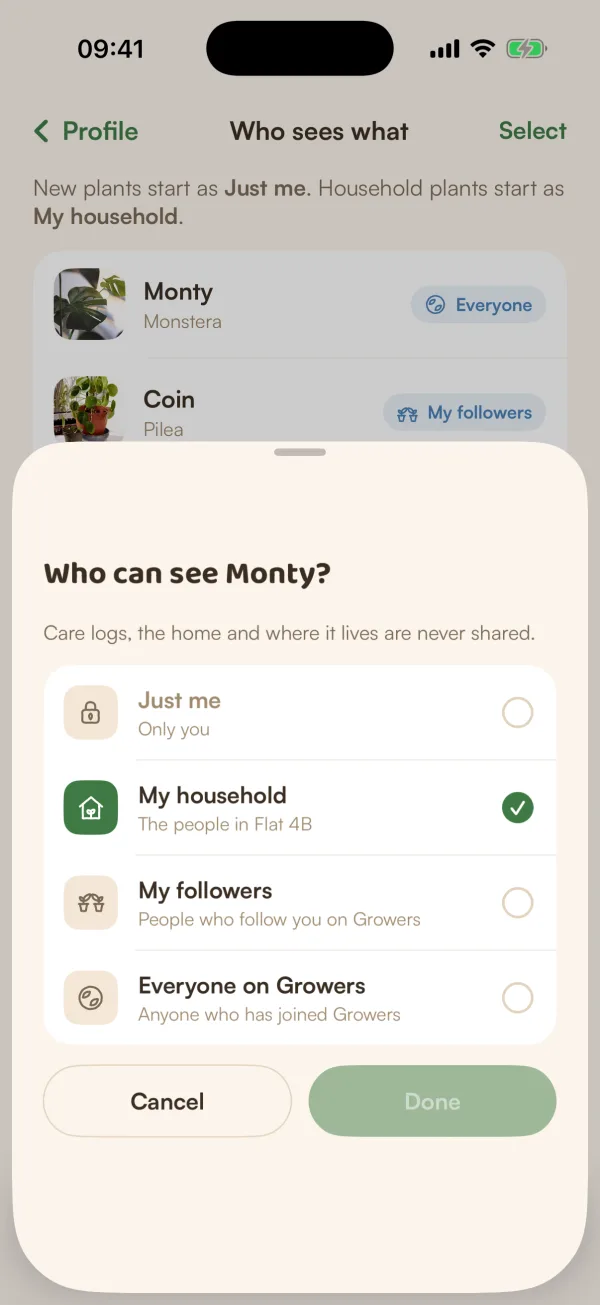
Tus plantas son privadas hasta que decidas lo contrario. Cada planta tiene su propio ajuste, así que puedes presumir de tu Monstera ante todo el mundo y guardarte el resto. Elijas lo que elijas, su historial de cuidados, tu casa y dónde vive nunca se comparten.
Las cuatro opciones
| Opción | Quién puede ver la planta |
|---|---|
| Solo yo | Solo tú |
| Mi casa | Las personas de tu casa |
| Mis seguidores | Quienes te siguen en Jardineros |
| Todos en Jardineros | Cualquiera que abra Jardineros, se haya unido o no |
Mi casa solo aparece para una planta que vive en una casa. Una planta de una casa no puede ser Solo yo: «Monty vive en Flat 4B, así que la casa siempre la ve. Sácala primero de la casa».
Cámbialo para una planta
- Abre la página de la planta. Bajo su lugar, la fila QUIÉN PUEDE VER A MONTY muestra la opción actual. Toca Cambiar. También puedes abrir el menú de la planta y tocar Quién puede verla.
- En ¿Quién puede ver a Monty?, toca una opción.
- Toca Siguiente (cuando la compartes con más gente) o Listo.
- Cuando va a salir de tu casa por primera vez, Fern muestra antes una vista previa. Revísala y toca Compartir Monty.
Fern lo confirma con «Monty ya es visible en Jardineros», o «Ahora solo tú puedes ver a Monty», con Deshacer por si cambias de opinión.
Si la planta necesita una revisión antes, Fern dice «Monty aparecerá cuando se haya revisado».
Exactamente lo que verán los demás
Antes de compartir una planta con tus seguidores o con todos, Fern muestra EXACTAMENTE LO QUE VERÁN LOS DEMÁS: la tarjeta que encontrará la gente, con su foto, nombre, especie, cuánto tiempo la tienes y su estado.
| SE MUESTRA | NUNCA SE MUESTRA |
|---|---|
| Foto y cronología de crecimiento | Historial de cuidados y calendario |
| Especie y cuánto tiempo la tienes | El nombre de tu casa y sus miembros |
| Su estado | Tu dirección o dónde está |
| Notas que marcas como compartidas | Notas que mantienes privadas |
Si la planta vive en una casa, la vista previa también dice quién de ahí se dará cuenta.
Cambia varias a la vez
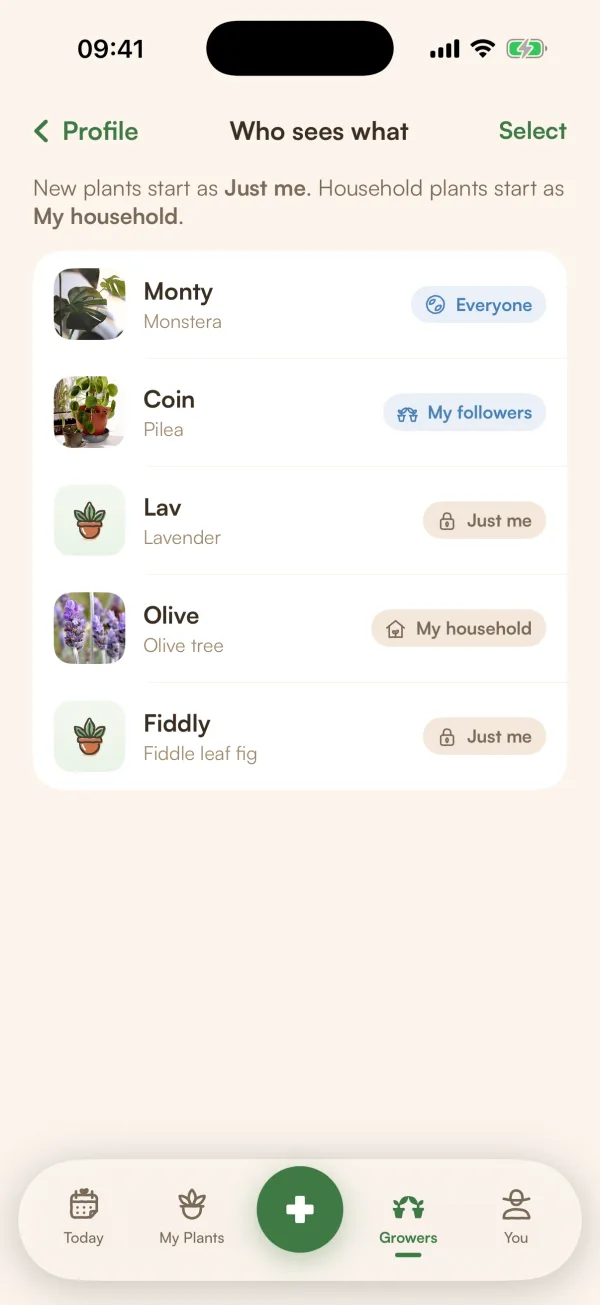
- En Jardineros, toca tu foto para abrir tu perfil, luego el engranaje y después Quién ve qué. (En tu perfil, Gestionar junto a Plantas compartidas abre la misma lista.)
- Cada planta muestra su opción actual, como Solo yo o Todos. Toca una para cambiarla.
- Para cambiar varias, toca Elegir, marca las plantas y toca Cambiar quién ve.
Varias plantas a la vez se saltan la vista previa. Fern dice cuántas han cambiado. La lista solo tiene las plantas que añadiste tú: solo quien añadió una planta puede cambiar quién la ve.
Cómo empiezan las plantas nuevas
Arriba de Quién ve qué, Fern te lo recuerda: «Las plantas nuevas empiezan como Solo yo. Las plantas de la casa empiezan como Mi casa».
Para cambiarlo, ve a los ajustes de Jardineros y toca Visibilidad de las plantas nuevas: Solo yo, Mis seguidores o Todos en Jardineros. Empezar las plantas nuevas con seguidores o con todos necesita Fern Pro.
En una casa compartida
Quien añadió una planta decide quién la ve. Todas las demás personas de la casa ven «Lo eligió Ava» en lugar de Cambiar. Cuando se comparte, ven lo que eso significa para ellas: «Sus fotos, su cronología y sus notas compartidas son públicas. Tu nombre, la casa y su historial de cuidados siguen siendo privados».
¿Y si…?
¿Y si dice que el nombre o la foto no cumplen las normas?
Las plantas compartidas se revisan igual que las publicaciones. Si el nombre o la foto no pasan, la planta sigue siendo privada. Prueba con otra foto u otro nombre.
¿Compartir una planta la publica para mis seguidores?
No escribe una publicación por ti. Quienes te siguen ven «compartió una planta nueva» en su feed Siguiendo, y la planta aparece en Plantas compartidas en tu perfil.