
Compartir una historia
Una historia es una foto, o unas palabras sobre un color, que se queda en Jardineros 24 horas. Añade texto, stickers, un dibujo, una encuesta o un quiz, y elige quién puede verla.
En esta página
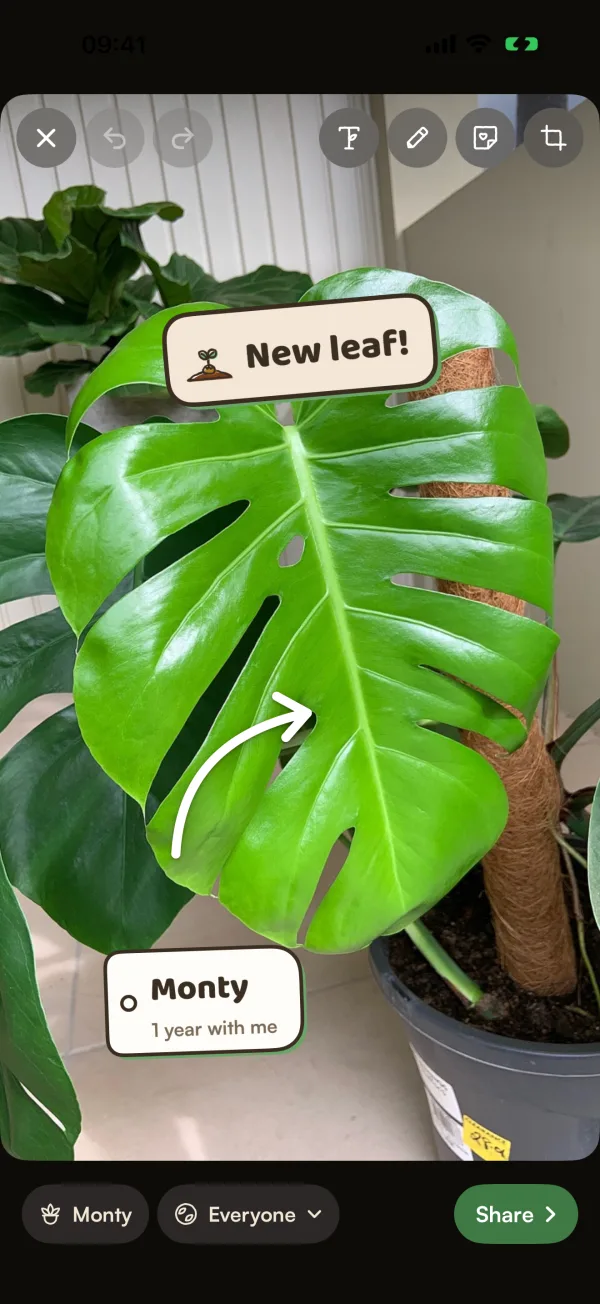
Una historia es para esos pequeños momentos que no necesitan una publicación entera: una hoja que se despliega esta mañana, el primer día de una planta en casa. Se muestra durante 24 horas arriba de Jardineros y luego desaparece. Puedes decorarla con stickers hechos con los datos de tu propia planta, y lanzar una encuesta o un quiz rápidos.
Empieza una historia
- Toca + y luego Historia.
- En Jardineros, abre Siguiendo y toca Tu historia, el primer anillo.
- En la página de una planta, abre el menú y toca Compartir en tu historia. Elige un momento, como Hoja nueva, Recién llegada (para una planta que tienes desde hace menos de un mes), Aniversario (pasado un año) o Solo la foto. El editor se abre con los stickers adecuados ya colocados. Todo se puede mover o quitar.
- En el aniversario de una planta, Hoy también ofrece Compartir en tu historia.
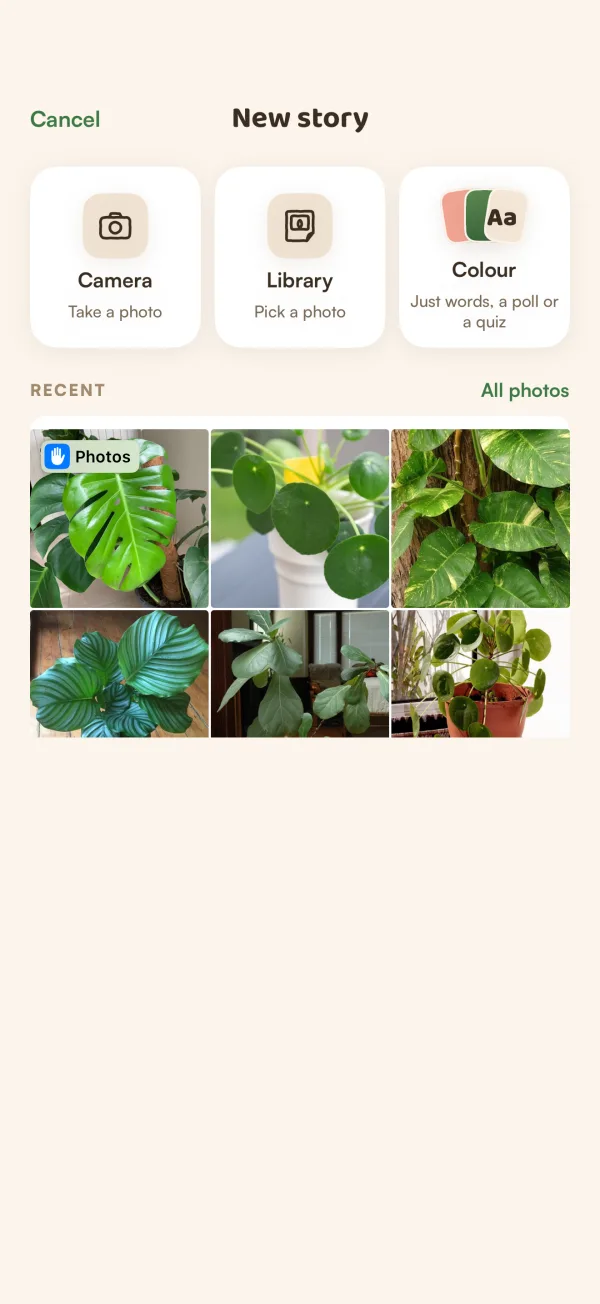
Nueva historia te da tres formas de empezar: Cámara (hacer una foto), Fototeca (elegir una foto) o Color («Solo palabras, una encuesta o un quiz»). Tus últimas fotos están en RECIENTES, con Todas las fotos para el resto.
Hazla tuya
Las herramientas están a lo largo de la parte de arriba de la foto:
- Texto: escribe algo y arrástralo donde quieras.
- Dibujar: dibuja sobre la foto con el dedo.
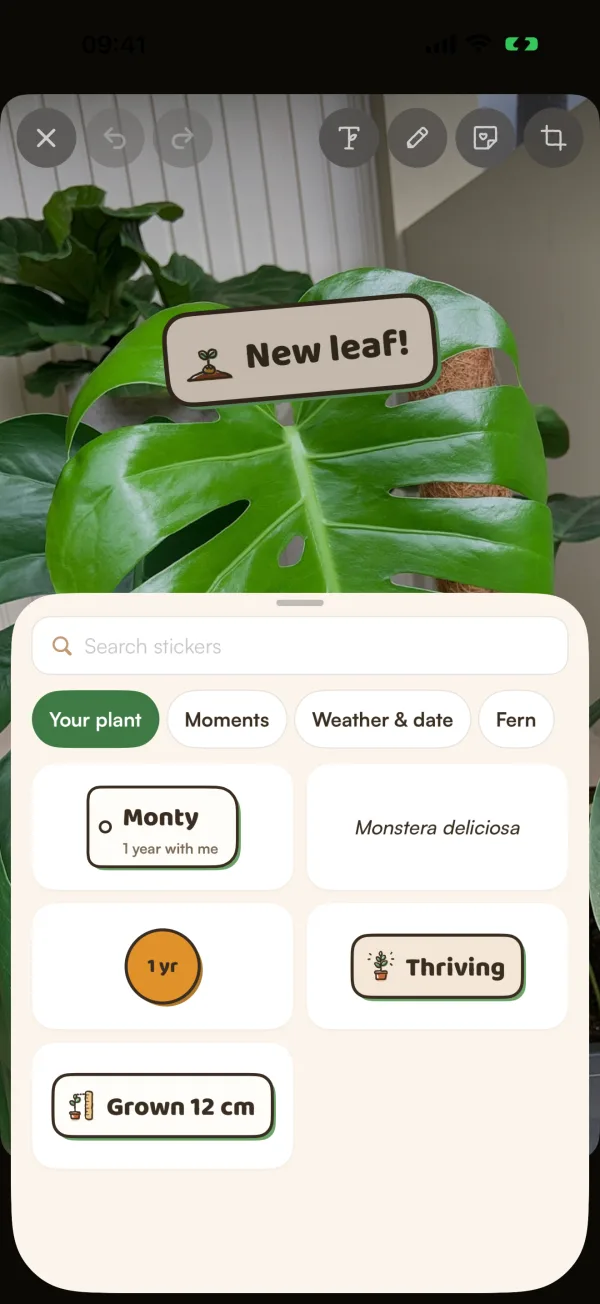
- Stickers: pestañas para Tu planta (su nombre, cuánto tiempo lleva contigo, su especie), Momentos, Clima y fecha y Fern. Encuesta y Quiz están los primeros en Momentos.
- Recorte y filtros: acerca y encuadra la foto. También puedes deslizar el dedo sobre la foto para cambiar su filtro.
Arrastra un sticker para moverlo, pellizca para cambiar su tamaño y gira para inclinarlo. Para quitar uno, arrástralo a la papelera de abajo. Deshacer y Rehacer están arriba a la izquierda.
Bajo la foto, toca la etiqueta de la planta para etiquetar una planta o cambiarla. La siguiente etiqueta muestra quién puede ver la historia.
Añade una encuesta o un quiz
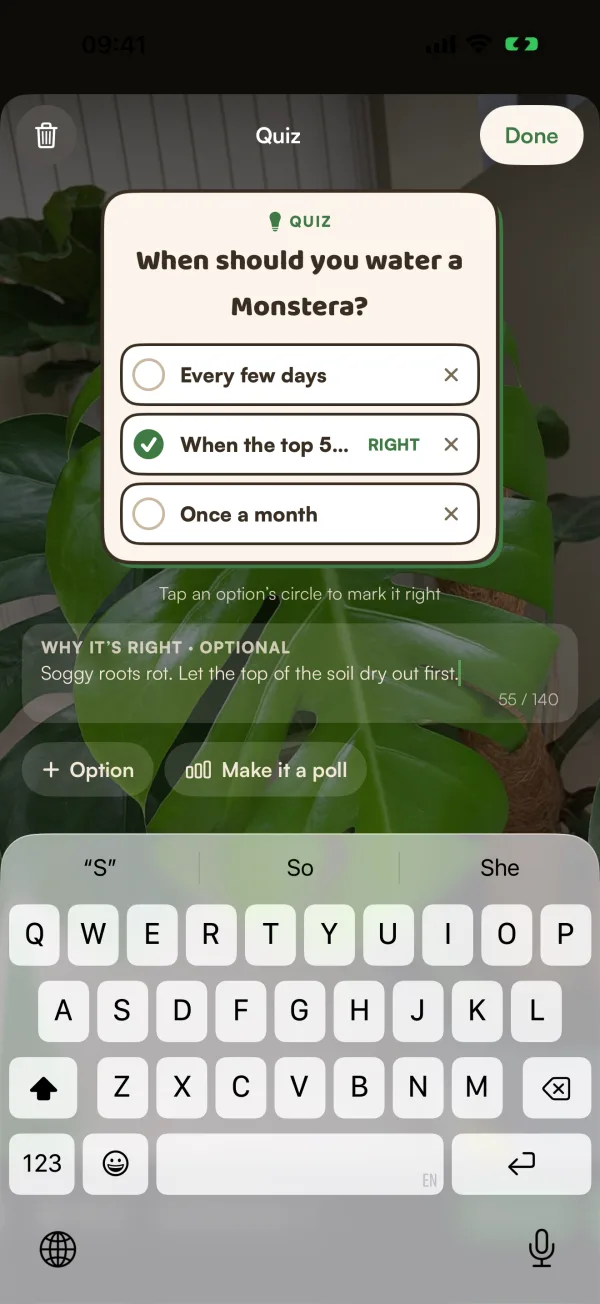
- Toca Stickers, luego Momentos y después Encuesta o Quiz.
- Escribe tu pregunta y hasta 4 opciones. Toca + Opción para añadir otra. Las opciones pueden ser texto o imágenes.
- Para un quiz, «Toca el círculo de una opción para marcarla como correcta», y añade POR QUÉ ES CORRECTA · OPCIONAL si quieres.
- Toca Listo.
Toca Convertir en encuesta o Convertir en quiz para cambiar. La encuesta de una historia termina con la historia.
Compártela
- Toca Compartir.
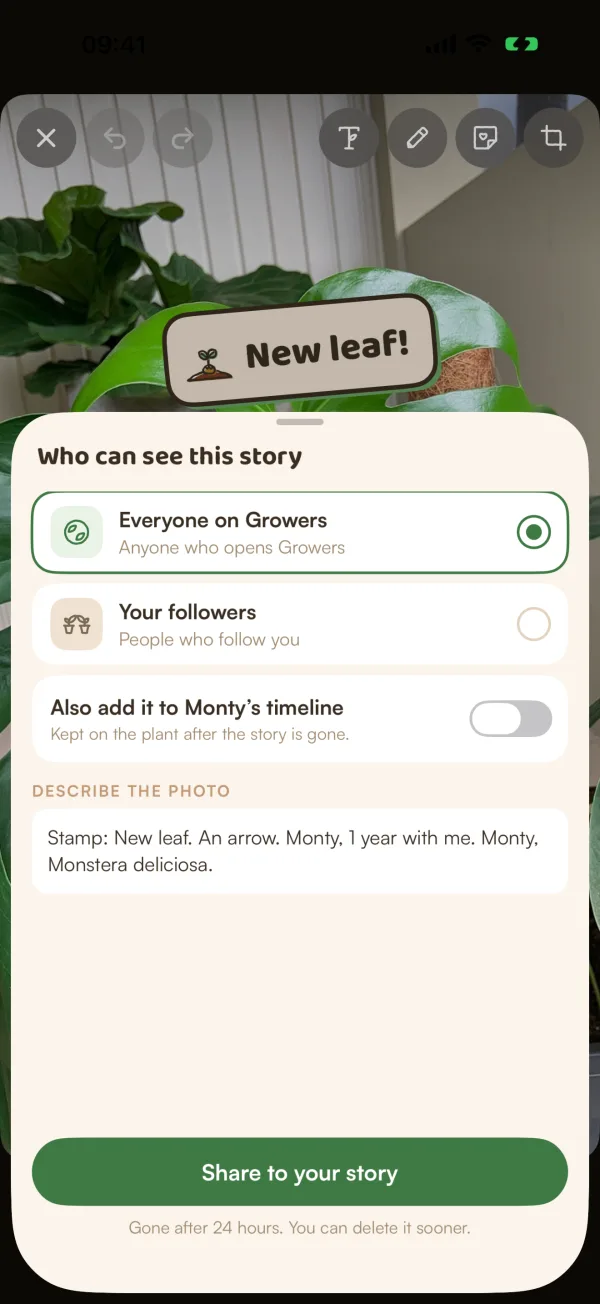
- En Quién puede ver esta historia, elige Todos en Jardineros («Cualquiera que abra Jardineros») o Tus seguidores («Las personas que te siguen»).
- Si hay una planta etiquetada, activa Añadirla también a la cronología de Monty para conservar la foto en la planta: «Se queda en la planta cuando la historia desaparece».
- Revisa DESCRIBE LA FOTO. Fern la rellena a partir de tus stickers y tu texto; se lee a quienes usan VoiceOver.
- Toca Compartir en tu historia.
«Desaparece a las 24 horas. Puedes eliminarla antes.» Tu historia aparece como tu anillo arriba de Siguiendo. Mientras se revisa, dice «En revisión: por ahora solo la ves tú».
Mira y responde historias
Las historias de las personas a las que sigues son los anillos de arriba de Siguiendo. Un anillo verde significa que hay algo nuevo. Tócalo para verla. Toca el lado izquierdo de la foto para volver atrás, en cualquier otro sitio para avanzar, y ✕ para cerrar.
- Toca el corazón, o escribe en Responder a… abajo. Una respuesta llega solo a quien compartió la historia.
- En una encuesta, toca tu elección: «Toca para votar · los resultados, después». En un quiz, «Toca tu respuesta · verás si es correcta». Tu voto es definitivo.
Quien compartió la historia puede ver quién la vio y cómo votó cada persona.
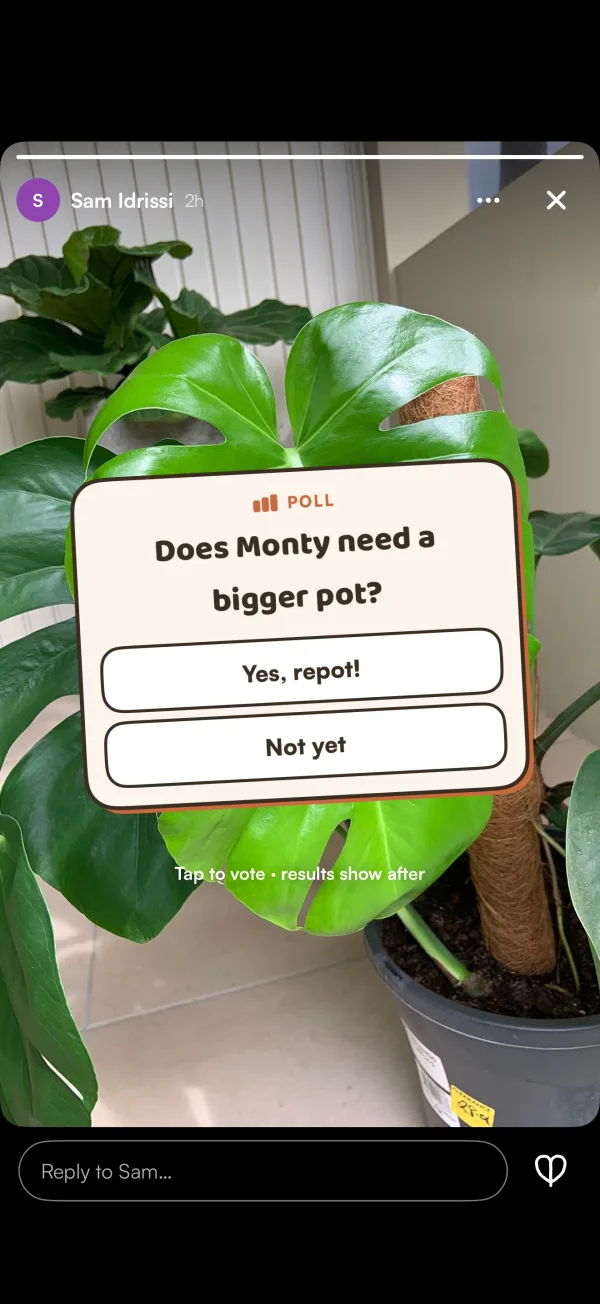
En tu propia historia verás Vista por y el número de corazones. Tócalo para ver quién la vio, quién le dio corazón y las respuestas: «Solo tú ves esto». Para retirar una foto antes de tiempo, toca ••• y luego Eliminar esta foto.
Las historias nunca envían notificaciones. Las nuevas aparecen con un anillo verde.
¿Y si…?
¿Y si dice «Añade unas palabras o un sticker para compartir»?
Una historia de Color necesita algo encima. Escribe unas palabras o añade un sticker.
¿Y si dice «Has compartido mucho por hoy»?
Hay un límite diario de fotos de historias. Inténtalo de nuevo mañana.
¿Puedo reportar una historia?
Sí. Toca ••• en ella y luego Reportar. «Los reportes son privados. Nuestro equipo los revisa.»