
Compartir una publicación en Jardineros
Enseña una hoja nueva, una flor o un rincón a otros jardineros. Añade hasta 4 fotos, un texto y una encuesta opcional, mira exactamente lo que verán los demás y publica.
En esta página
Una publicación es para presumir de algo: una hoja nueva, una primera flor, una estantería que acabas de montar. Va a Jardineros bajo tu perfil de la Comunidad, con tus fotos y unas pocas palabras. Antes de que salga nada, Fern te muestra la publicación exactamente como la verán los demás.
Empieza una publicación
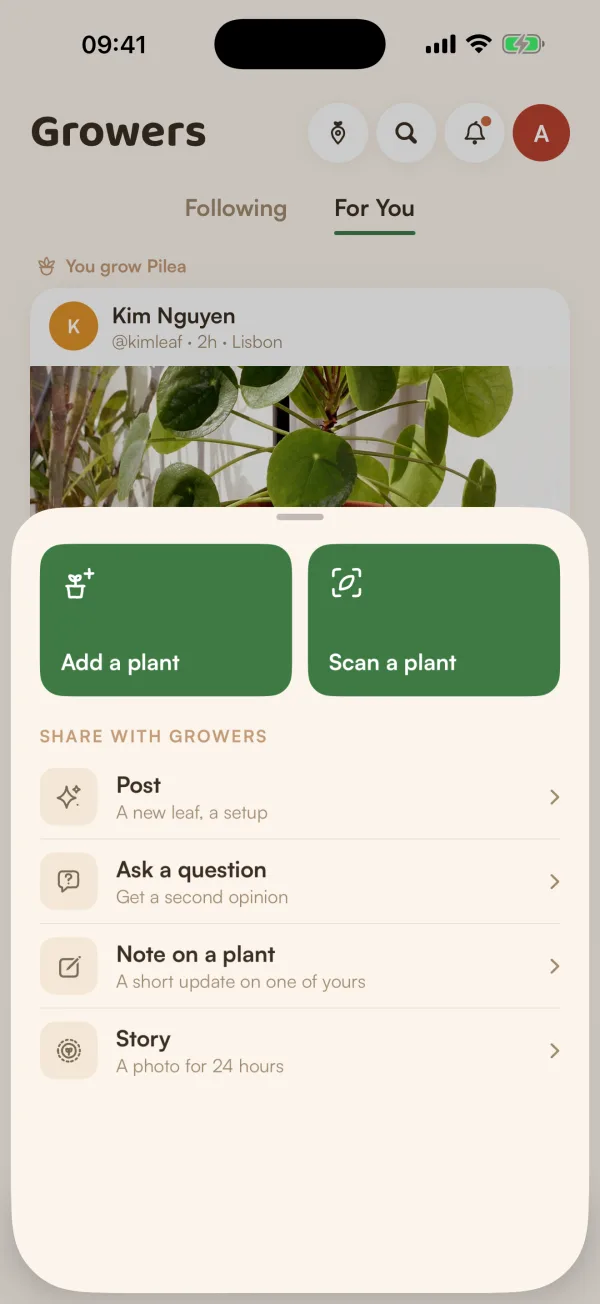
- Toca + en la barra de la parte de abajo de la pantalla.
- En COMPARTIR CON JARDINEROS, toca Publicación.
También puedes empezar desde una planta: en su página, abre el menú y toca Publicar en Jardineros. Fern rellena la última foto de la planta y su especie. Su nombre, su lugar, su casa y su historial de cuidados siguen siendo privados. Toca Continuar.
Si aún no te has unido a Jardineros, Fern te guía primero para unirte y luego te devuelve a tu publicación.
Escríbela
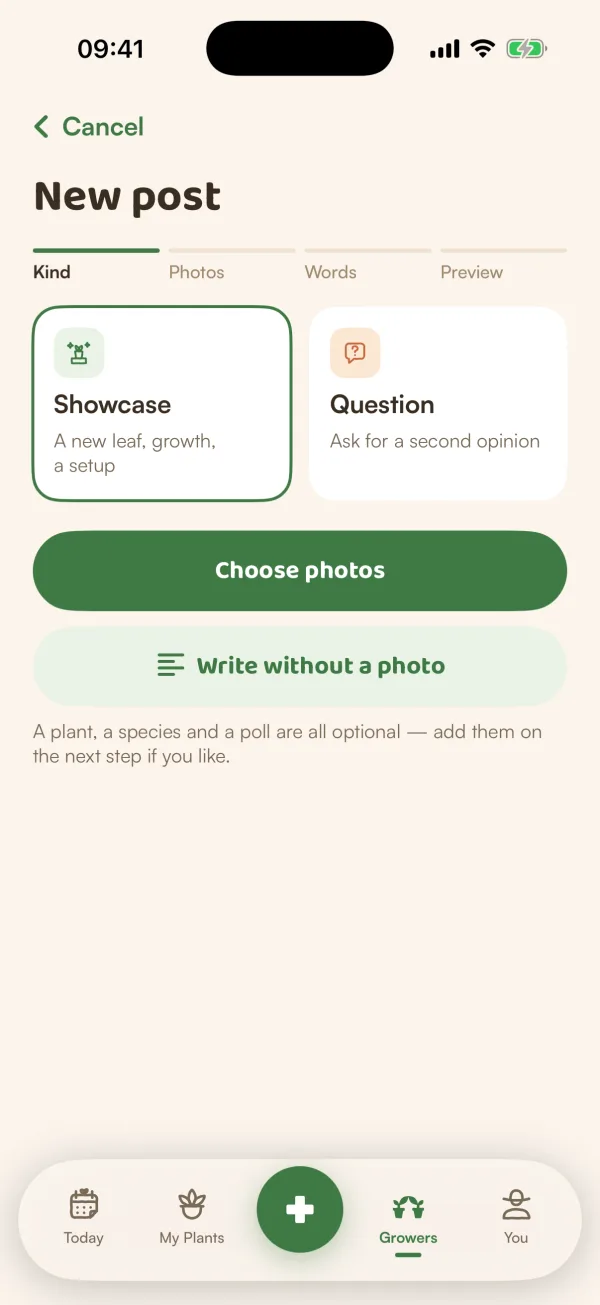
Nueva publicación tiene cuatro pasos, que se ven en la barra bajo el título: Tipo, Fotos, Palabras y Vista previa.
- Tipo: elige Muestra («Una hoja nueva, crecimiento, un rincón») o Pregunta («Pedir una segunda opinión»). Para las preguntas, mira Hacer una pregunta a otros jardineros.
- Toca Elegir fotos y elige hasta 4. Si prefieres escribir solo palabras, toca Escribir sin foto. En «O empieza desde una de tus plantas» puedes tocar una planta: «Añadimos su foto y su especie. Su nombre, su lugar y su historial de cuidados siguen siendo privados».
- Fotos: en Describe cada foto, di qué hay en cada una. Es obligatorio, porque «se lee en voz alta a quienes no pueden verla». Fern sugiere palabras para la primera foto a partir de la especie: tócalas para cambiarlas. Toca Añadir una foto para más y luego Siguiente.
- Cuenta un poco: escribe tu texto (hasta 1000 caracteres). Los enlaces se muestran como texto sin formato. Después, si quieres:
- Añadir una encuesta o un quiz (mira más abajo).
- Especie · opcional: la planta de la que trata.
- Estación: «Según la fecha de hoy. Cámbiala si la foto es más antigua.»
- Toca Vista previa.
Revisa y publica
Vista previa dice «Esto es exactamente lo que verán los demás.» y muestra tu publicación como una tarjeta.
- Comentarios: Todos define quién puede comentar esta publicación: Todos, Gente que sigo o Desactivado. Parte de tu elección habitual y cambia solo esta publicación.
- «Ubicación quitada de las fotos»: Fern quita la ubicación de cada foto antes de subirla.
- «Revisada antes de ser pública»: cada publicación se revisa por seguridad. «Suele ser al instante. A veces la revisa una persona.»
Toca Publicar. Tu publicación va arriba de tu feed. Mientras espera su revisión, dice «Pendiente de una revisión rápida, solo tú puedes ver esta publicación».
Añade una encuesta o un quiz
En Cuenta un poco, toca Añadir una encuesta o un quiz y elige:
- Encuesta: haz tu pregunta y añade hasta 4 opciones, de 40 caracteres cada una. Una opción puede ser texto o una imagen. «Solo tú verás quién votó qué. Los demás ven los totales después de votar.»
- Quiz: lo mismo, más «Toca el círculo junto a la respuesta correcta». Añade Por qué es correcta · opcional, que todos ven después de responder. «Los quiz siguen abiertos. Cierra el tuyo cuando quieras desde •••.»
Para quitarlo, toca Quitar.
Cambia o elimina una publicación
En tu propia publicación, toca •••:
- Editar texto, especie y estación.
- Quién puede comentar: Todos, Gente que sigo o Desactivado. Los comentarios que ya hay se quedan.
- Cerrar la encuesta o Cerrar el quiz, cuando hay uno aún abierto.
- Eliminar la publicación: «Desaparece para todos, junto con sus comentarios.»
«Las fotos no se pueden cambiar. Para usar otras, elimina la publicación y vuelve a publicar.»
¿Y si…?
¿Y si dice «Has compartido mucho por hoy»?
Hay un límite diario de publicaciones. «Podrás publicar de nuevo mañana por la mañana.» Toca Guardar como borrador. La próxima vez que empieces una publicación, Fern dice «Tu borrador ha vuelto».
¿Y si mi publicación no cumple las normas?
Fern dice «Algo de esta publicación no cumple las normas de la Comunidad. Prueba con otras palabras o fotos.» No se publica nada hasta que pase la revisión.
¿Publicar comparte mi planta?
No. Una publicación comparte solo sus fotos y sus palabras. La página de tu planta, sus cuidados y tu casa siguen siendo privados a menos que compartas la planta.