
Se repérer dans Fern
Fern a quatre onglets et un bouton + vert. Voici ce qui se trouve où, comment balayer d’un onglet à l’autre et comment revoir la courte visite.
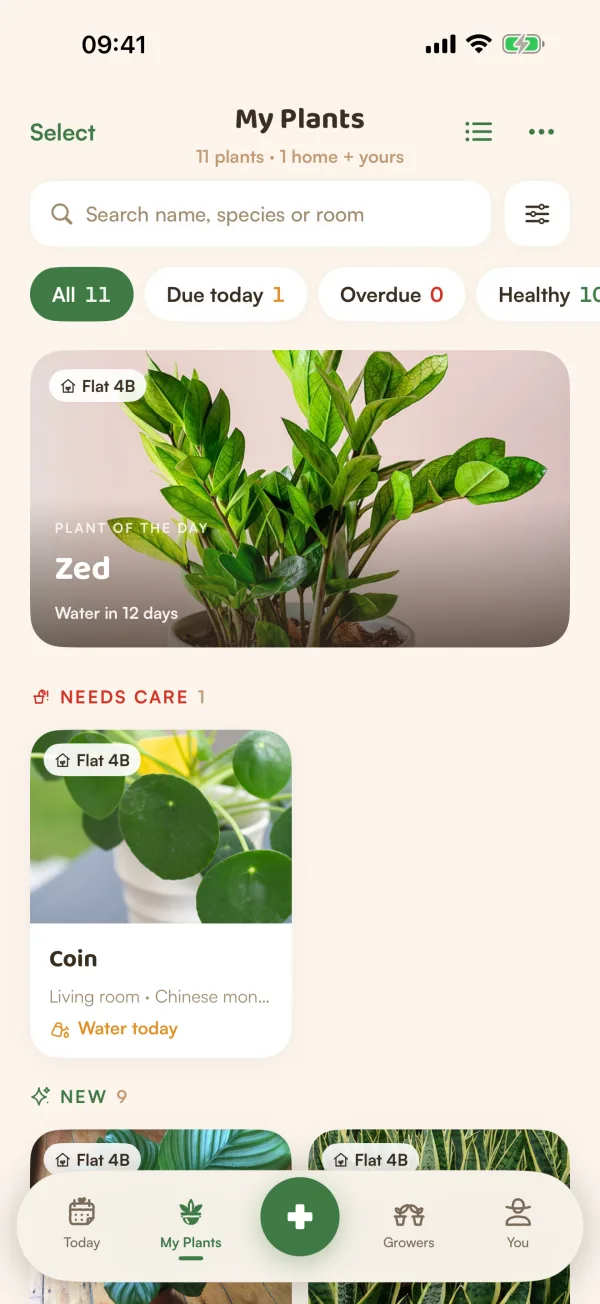
Fern repose sur une seule question : de quoi vos plantes ont-elles besoin de votre part ? La barre en bas de l’écran vous mène à tout le reste. Quatre onglets entourent un bouton + vert, et vous pouvez passer d’un onglet à l’autre en balayant.
Les onglets
| Onglet | Ce qu’on y trouve |
|---|---|
| Aujourd’hui | Ce dont vos plantes ont besoin aujourd’hui, les tournées de soins, la météo, et l’étagère Explorer : la bibliothèque de plantes, les guides, les plantes qui poussent bien près de chez vous et le luxmètre. |
| Mes plantes | Toutes les plantes dont vous vous occupez, avec la recherche, les filtres et la page de chaque plante. |
| Jardiniers | La communauté des amoureux des plantes de Fern, en deux fils, Abonnements et Pour vous. |
| Vous | Votre profil et vos statistiques, votre abonnement, le mode absence, les notifications, les maisons, vos données, les réglages et l’aide. |
Explorer n’est pas un onglet à part. C’est une étagère sur Aujourd’hui, intitulée Explorer (ou Cette semaine quand Fern a une sélection pour vous). Touchez l’une de ses cartes, ou Ouvrir Explorer.
Pour passer d’un onglet à l’autre, touchez-les, ou balayez l’écran sur le côté. Un balayage parcourt Aujourd’hui, Mes plantes, Jardiniers et Vous. Sur Jardiniers, il s’arrête sur Abonnements et Pour vous en chemin.
Le bouton +
Le + vert au milieu ouvre une feuille avec tout ce que vous pouvez créer :
- Ajouter une plante et Scanner une plante, en haut.
- Sous PARTAGER AVEC JARDINIERS : Publication (« Une nouvelle feuille, une installation »), Poser une question (« Obtenir un deuxième avis »), Note sur une plante (« Une courte nouvelle de l’une des vôtres ») et Story (« Une photo pendant 24 heures »).
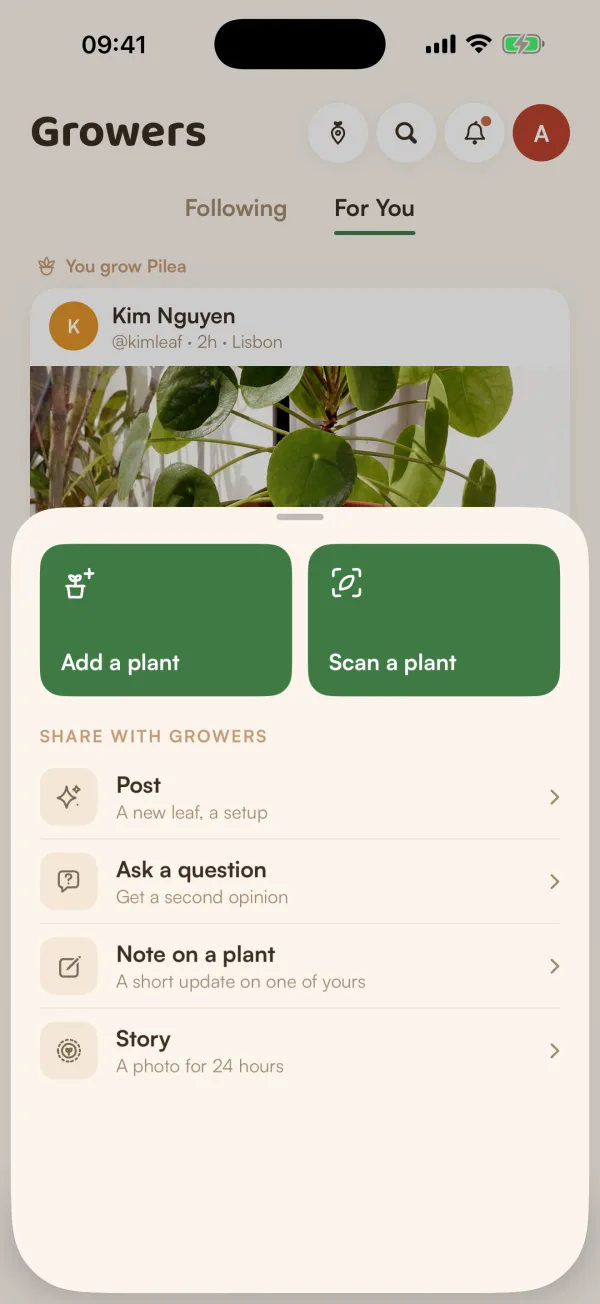
Balayez la feuille vers le bas pour la fermer.
Ce qui est verrouillé
Tout ce qui fait partie de Fern Pro s’affiche aussi avec l’offre gratuite, en grisé, avec un petit cadenas PRO. Touchez-le et Fern explique de quoi il s’agit, dit « Arrosage, rappels et soins restent gratuits » et propose Voir les offres Fern Pro ou Plus tard. Voir Ce qui est gratuit et ce qui est dans Fern Pro.
La visite
Juste après l’ajout de votre première plante, Fern montre sur Aujourd’hui une visite en trois étapes : « Nommez n’importe quelle plante », « Les soins du jour » et « Des rappels qui s’adaptent ». Touchez Suivant pour continuer, Retour pour revenir, ou Passer pour l’arrêter. La dernière étape indique C’est parti.
Quatre autres étapes apparaissent plus tard sous forme d’astuces uniques, la première fois que vous ouvrez cette partie de Fern (« Astuce 5 sur 7 ») : l’aide pour les plantes malades, prendre soin ensemble dans une maison, la famille d’une plante, et Jardiniers. Touchez Compris, ou Passer les astuces pour désactiver les astuces.
Pour tout revoir, allez dans Vous › Refaire la visite (« 7 étapes · moins d’une minute »). « Sept courtes étapes. Commencez où vous voulez. » Touchez une étape, ou Commencer depuis le début.
Astuces
- Demander à Fern est sur Aujourd’hui : « Demandez à Fern, ou dites-lui ce que vous avez fait ». Touchez le micro pour parler au lieu d’écrire. Demander à Fern fait partie de Fern Pro.
- Activez ou désactivez Astuces sur les nouveaux écrans dans Vous, sous Assistance : « Une astuce unique la première fois que vous ouvrez chaque onglet ».
- Aide et FAQ dans Vous donne de courtes réponses aux questions courantes, et Envoyer un avis parvient aux personnes qui font Fern.
Et si…
Où est passé Explorer ?
Il est sur Aujourd’hui, sous forme d’étagère de cartes : Bibliothèque de plantes, Guides, Près de chez vous et Luxmètre. Faites défiler Aujourd’hui pour la trouver, puis touchez Ouvrir Explorer à côté de son titre.
Et si j’ai passé la visite par erreur ?
Rien n’est perdu. Vous › Refaire la visite montre les sept étapes quand vous voulez.
Pourquoi Ajouter une plante est-il verrouillé ?
L’offre gratuite s’occupe d’une seule plante, donc Ajouter une plante affiche un cadenas PRO dès que vous l’avez. En mode invité, Fern vous demande plutôt de sauvegarder votre jardin, ce qui lance votre essai gratuit avec de la place pour toutes vos plantes. Voir Sauvegarder votre jardin.