
Ajouter une plante par son nom
Cherchez l’espèce de votre plante, consultez sa fiche, puis donnez-lui un nom, dites où elle vit et réglez son premier rythme. Cinq courtes étapes.
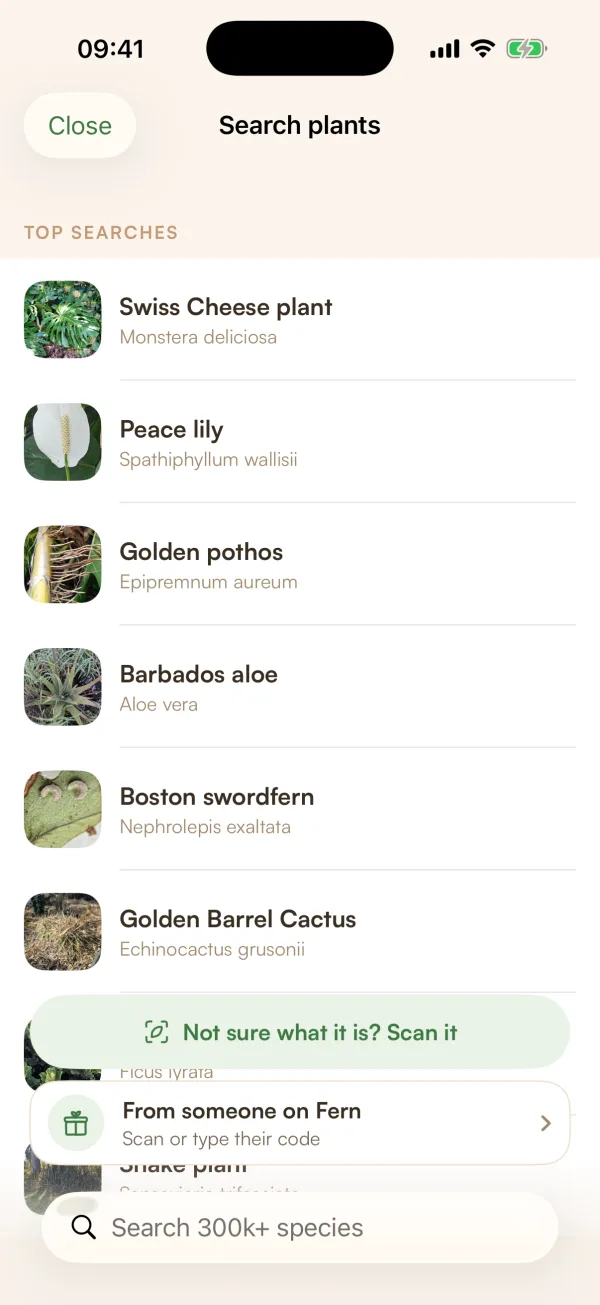
Si vous savez ce qu’est votre plante, ou si vous la trouvez dans une liste, l’ajouter par son nom est le chemin le plus rapide. Fern cherche l’espèce, en tire un rythme de soins, et la plante arrive dans Mes plantes, prête à démarrer.
Trouver l’espèce
- Touchez le bouton + au milieu de la barre d’onglets, puis Ajouter une plante.
- Saisissez un nom dans Chercher +300 000 espèces. Un nom courant (« sansevieria ») ou un nom latin (« Dracaena trifasciata ») fonctionnent tous les deux. Les résultats apparaissent dès que vous avez saisi deux lettres.
- Touchez votre plante dans la liste.
Avant que vous saisissiez quoi que ce soit, Fern montre les Recherches populaires, les plantes que les gens cherchent le plus. Si la vôtre y est, touchez-la.
La fiche de l’espèce s’ouvre : ce dont elle a besoin, son niveau de facilité, si elle est sans danger pour les animaux. Quand c’est la bonne, touchez Ajouter à Mes plantes.
Cinq courtes étapes
La barre en haut se remplit au fil des étapes. Touchez Continuer pour avancer, ou la flèche de retour pour changer une réponse précédente.
- Nommez votre Monstera (étape 1 sur 5, avec l’espèce de votre plante). Donnez-lui un surnom, comme « Monty », ou laissez vide pour garder le nom de l’espèce.
- Où va-t-elle vivre ? Choisissez une maison, ou Moi uniquement pour une plante dont personne d’autre ne s’occupe, puis un lieu comme Cuisine. Touchez Nouveau lieu pour en ajouter un. Un lieu porte son niveau de lumière, donc ses plantes le partagent.
- Une photo pour elle ? (facultatif). Prenez une photo avec Appareil photo ou choisissez-en une dans la Photothèque. Sans photo, la plante affiche une image de son espèce.
- Ajustez le premier rythme (facultatif). Passez tout ce qui vous paraît incertain :
- Matière du pot : Plastique, Terre cuite, Verre, Céramique ou Porcelaine. La terre cuite sèche plus vite, donc Fern arrose un peu plus souvent.
- Lumière à cet endroit (Cet endroit est-il lumineux ? pour une plante qui n’est qu’à vous) : reprise du lieu s’il en a une. Sinon, réglez-la à la main (Faible, Moyenne, Vive ou Soleil direct), ou touchez Mesurer la lumière.
- Dernier arrosage et Dernier rempotage : des réponses approximatives comme « Il y a 3–4 jours » suffisent.
- Voici votre nouvelle pousse. Vérifiez le récapitulatif, puis touchez Ajouter à Mes plantes.
Fern ouvre la page de la nouvelle plante. Son premier arrosage s’affiche comme « Fern s’en charge » : le rythme est construit d’après l’espèce et vos réponses, et Fern vous demande de toucher le terreau avant le premier arrosage.
Gratuit et Fern Pro
| Gratuit | Fern Pro | |
|---|---|---|
| Plantes dont Fern s’occupe | Une | Autant que vous voulez |
| Régler la lumière à la main | Oui | Oui |
| Mesurer la lumière avec l’appareil photo | Non | Oui |
Avec l’offre gratuite, dès que vous avez une plante, la tuile Ajouter une plante affiche un cadenas. La toucher explique « De la place pour plus de plantes » et montre les offres Fern Pro.
Astuces
- Vous ne savez pas ce que c’est ? Touchez Vous ne savez pas ce que c’est ? Scannez-la en bas de la recherche, et Fern l’identifie à partir de photos. Voir Identifier une plante avec l’appareil photo.
- Quelqu’un sur Fern vous donne une plante ? Touchez plutôt De quelqu’un sur Fern en bas de la recherche. Voir Recevoir une plante de quelqu’un sur Fern.
- Plus vous en dites à Fern à l’étape 4, plus le premier rythme est proche de la réalité. Ensuite, vos vérifications du terreau l’affinent.
Et si…
Et si ma plante n’apparaît pas dans la recherche ?
Essayez son autre nom, le nom latin, ou une partie plus courte (« pothos » plutôt que « pothos doré »). Ou scannez-la avec l’appareil photo.
Et si j’ai choisi la mauvaise espèce ?
Ouvrez la plante, touchez •••, puis Changer d’espèce. Ses soins sont recalculés pour la nouvelle espèce et son historique reste. Voir Renommer, modifier ou retirer une plante.
Et si j’ai beaucoup de plantes à ajouter ?
Importez-les d’un coup depuis un tableur ou des captures d’écran. Voir Importer des plantes depuis une liste ou une autre app.