
Ajouter votre première plante
Pendant la configuration, scannez votre plante ou cherchez-la par son nom, dites à Fern quand vous l’avez arrosée et découvrez le programme de ses premières semaines.
Sur cette page
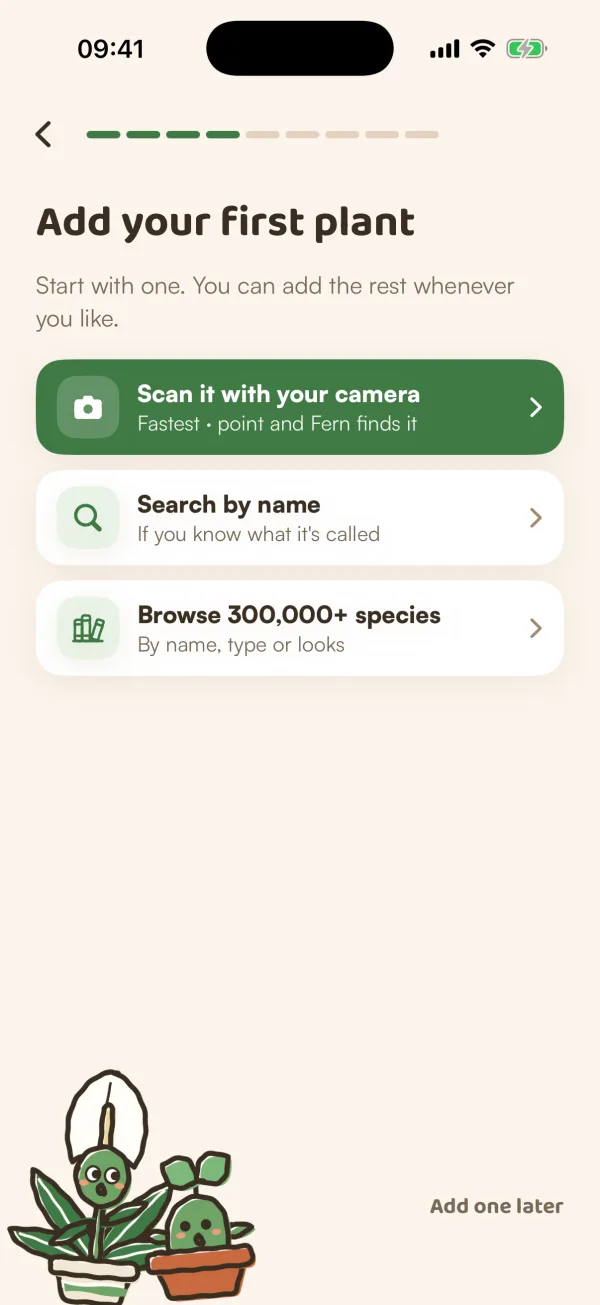
Votre première plante, c’est là que Fern commence à vous être utile. Dites-lui ce qu’est la plante et quand elle a été arrosée pour la dernière fois, et Fern prépare ses premières semaines de soins. Vous l’ajoutez pendant la configuration, sur l’écran Ajoutez votre première plante.
Choisir comment l’ajouter
Trois façons au choix :
- La scanner avec l’appareil photo (« Le plus rapide · visez, Fern la trouve »). Prenez la plante entière en photo et Fern lui donne un nom.
- Chercher par nom (« Si vous connaissez son nom »).
- Parcourir plus de 300 000 espèces (« Par nom, type ou apparence »).
La recherche et le parcours ouvrent la même liste, Rechercher des plantes. Saisissez au moins deux lettres dans « Chercher +300 000 espèces », ou choisissez l’une des Recherches populaires, puis touchez votre plante.
Ce n’est pas le moment ? Touchez En ajouter une plus tard. La configuration continue sans plante, et vous pourrez en ajouter une depuis Aujourd’hui quand vous voudrez.
Vérifier que c’est la bonne plante
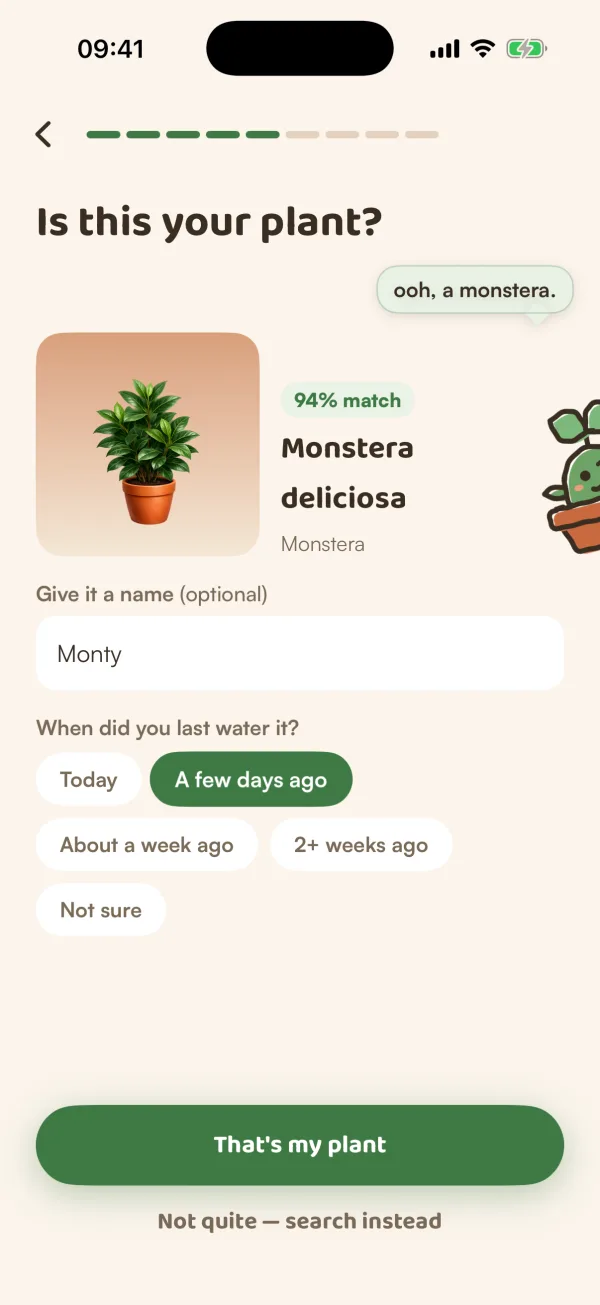
Fern montre sa meilleure piste sous Est-ce votre plante ? : votre photo (ou l’image de l’espèce), son nom et, après un scan, le degré de certitude de Fern (« 94 % de correspondance », par exemple).
- Si le nom vous semble faux, touchez Pas ça ? N autres correspondances pour en choisir une autre, ou Pas tout à fait — chercher plutôt pour revenir à la recherche.
- Sous Donnez-lui un nom (facultatif), saisissez le nom que vous lui donnez, par exemple « Monty ».
- Sous Quand l’avez-vous arrosée pour la dernière fois ?, touchez Aujourd’hui, Il y a quelques jours, Il y a environ une semaine, Il y a 2 semaines ou plus ou Je ne sais pas.
- Touchez C’est ma plante.
Découvrir ses premières semaines
Fern affiche maintenant « Les premières semaines de Monty », calculées d’après l’espèce et la date du dernier arrosage. Jusqu’à trois cartes montrent les prochains soins de son programme, chacune avec son jour (Aujourd’hui, Demain ou une date) et une ligne pour dire pourquoi :
- Arroser : « Environ tous les 7 jours pour cette plante. Touchez d’abord le terreau : sec en surface ? Alors arrosez. »
- Fertiliser : à quelle fréquence, « pendant la croissance ».
- D’autres soins, comme Nettoyer les feuilles : « Fern vous le rappelle le jour même. »
« C’est tout pour la configuration. Vous pouvez modifier tout cela sur la page de Monty. » Touchez Parfait pour poursuivre la configuration.
Fern ajuste ces dates en apprenant à connaître votre maison. Vos réponses à ses vérifications du terreau lui apprennent : voir Toucher le terreau avant d’arroser.
Quand un scan ne marche pas
Si Fern n’arrive pas à reconnaître la plante, il garde votre photo à l’écran et dit « Fern n’a pas su reconnaître cette plante ». Choisissez Essayer une autre photo, Chercher par nom ou Revenir aux options. Sans connexion, Fern dit qu’il en a besoin pour regarder votre photo : réessayez une fois de nouveau en ligne.
Gratuit et Fern Pro
Ajouter votre première plante est gratuit. Tant que vous n’avez pas sauvegardé votre jardin, Fern s’occupe d’une seule plante, et Ajouter une autre plante devient Ajouter d’autres plantes : « Sauvegardez votre jardin avec Apple pour en ajouter d’autres — 14 jours de Fern Pro, de la place pour toutes vos plantes. » Sauvegarder démarre votre essai gratuit, et la configuration vous ramène à la plante que vous étiez en train d’ajouter.
Pendant la configuration, vous pouvez scanner avant d’avoir sauvegardé votre jardin : un téléphone dispose de 3 essais avec l’IA de Fern avant la sauvegarde. Après la configuration, le scan fait partie de Fern Pro. Voir Identifier une plante avec l’appareil photo.
Astuces
- Pour un scan, cadrez la plante entière, avec une bonne lumière. Si elle a des fleurs ou des fruits, mettez-les dans la photo.
- Je ne sais pas est une très bonne réponse pour le dernier arrosage. Fern décide, et vous demande de toucher le terreau avant le premier arrosage.
- Commencez par la plante dont vous voulez le plus que Fern s’occupe. Avec l’offre gratuite, Fern garde la première plante que vous avez ajoutée.
Et si…
Et si j’ai choisi la mauvaise espèce ?
Touchez la flèche de retour sur l’écran des premières semaines, choisissez la bonne plante et touchez Enregistrer. Fern remplace la plante qu’il vient d’ajouter, donc rien n’est perdu. Après la configuration, vous pouvez changer l’espèce d’une plante depuis sa page : voir Renommer, modifier ou retirer une plante.
Et si j’ai beaucoup de plantes ?
Commencez par une seule. Une fois votre jardin sauvegardé, ajoutez les autres depuis Mes plantes, ou importez toute une liste d’un coup : voir Importer des plantes depuis une liste ou une autre app.
Et si ma plante n’apparaît pas dans la recherche ?
Essayez son nom courant et son nom latin, ou une partie plus courte de l’un ou de l’autre. Si elle n’apparaît toujours pas, choisissez pour l’instant son plus proche cousin ; vous pourrez changer l’espèce plus tard.