
Partager une publication dans Jardiniers
Montrez une nouvelle feuille, une floraison ou un coin plantes aux autres jardiniers. Ajoutez jusqu’à 4 photos, une légende et un sondage facultatif, vérifiez l’aperçu, puis publiez.
Sur cette page
Une publication sert à montrer quelque chose : une nouvelle feuille, une première fleur, une étagère que vous venez d’installer. Elle apparaît dans Jardiniers sous votre profil Communauté, avec vos photos et quelques mots. Avant que quoi que ce soit parte, Fern vous montre la publication exactement comme les autres la verront.
Commencer une publication
- Touchez + dans la barre en bas de l’écran.
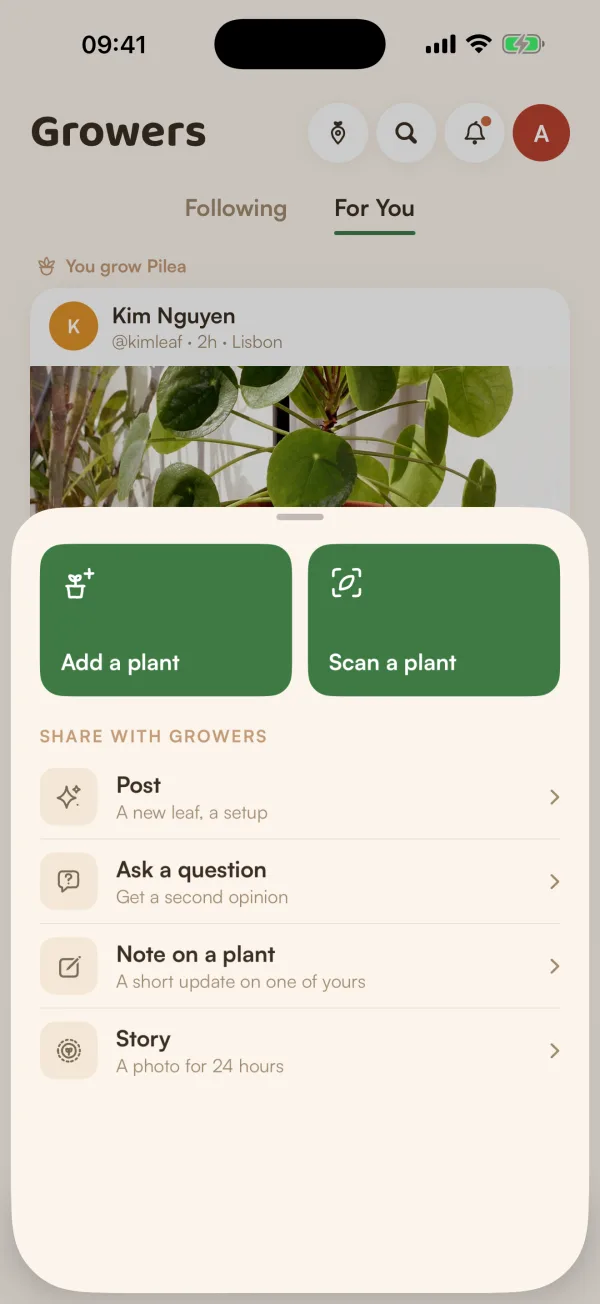
- Sous PARTAGER AVEC JARDINIERS, touchez Publication.
Vous pouvez aussi partir d’une plante : sur sa page, ouvrez le menu et touchez Publier sur Jardiniers. Fern ajoute la dernière photo de la plante et son espèce. Son nom, son lieu, sa maison et son historique de soins restent privés. Touchez Continuer.
Si vous n’avez pas encore rejoint Jardiniers, Fern vous guide d’abord à travers l’inscription, puis vous ramène à votre publication.
L’écrire
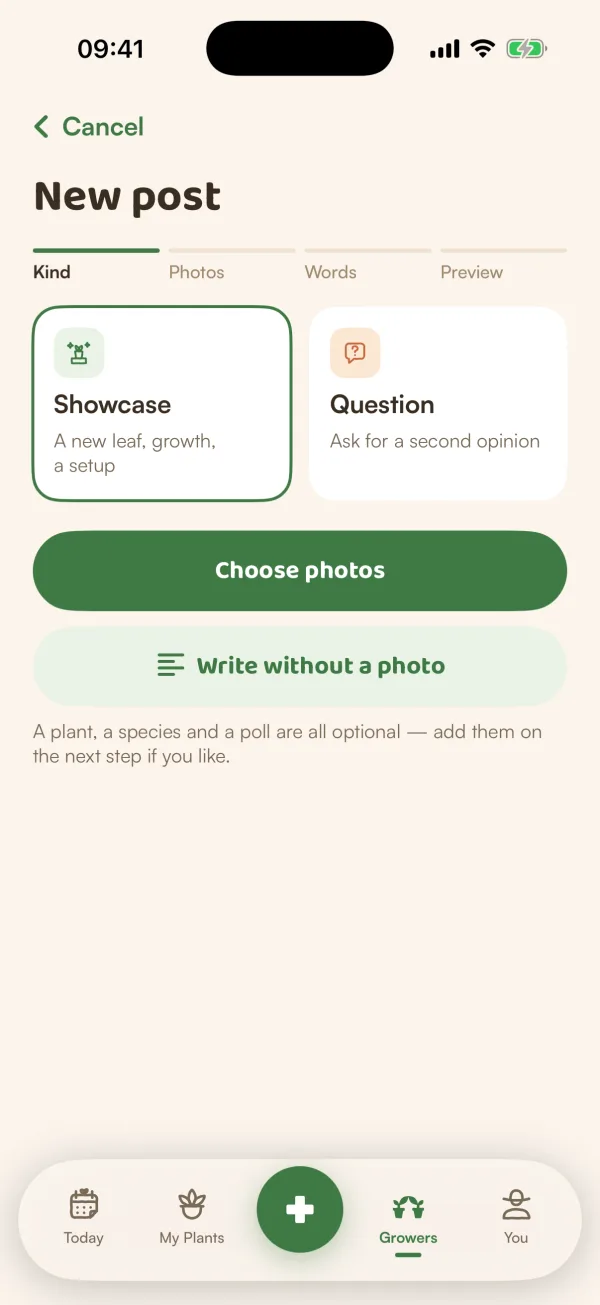
Nouvelle publication comporte quatre étapes, affichées dans la barre sous le titre : Type, Photos, Texte et Aperçu.
- Type : choisissez Vitrine (« Une nouvelle feuille, de la croissance, un coin plantes ») ou Question (« Demander un deuxième avis »). Pour les questions, voir Poser une question à d’autres jardiniers.
- Touchez Choisir des photos et sélectionnez-en jusqu’à 4. Si vous préférez n’écrire que du texte, touchez Écrire sans photo. Sous « Ou partez de l’une de vos plantes », vous pouvez plutôt toucher une plante : « Nous ajoutons sa photo et son espèce. Son nom, son lieu et son historique de soins restent privés. »
- Photos : sous Décrivez chaque photo, dites ce qu’il y a sur chacune. C’est obligatoire, car « c’est lu à voix haute aux personnes qui ne la voient pas ». Fern propose des mots pour la première photo à partir de l’espèce : touchez-les pour les modifier. Touchez Ajouter une photo pour en ajouter, puis Suivant.
- Quelques mots : écrivez votre légende (1 000 caractères au maximum). Les liens s’affichent en texte simple. Ensuite, si vous le souhaitez :
- Ajouter un sondage ou un quiz (voir plus bas).
- Espèce · facultatif : la plante concernée.
- Saison : « Définie selon la date du jour. Modifiez-la si la photo est plus ancienne. »
- Touchez Aperçu.
Vérifier et publier
Aperçu dit « C’est exactement ce que les autres verront. » et montre votre publication sous forme de carte.
- Commentaires : Tout le monde règle qui peut commenter cette publication : Tout le monde, Mes abonnements ou Désactivé. Cela part de votre choix habituel et ne change que cette publication.
- « Localisation retirée des photos » : Fern retire la localisation de chaque photo avant son envoi.
- « Vérifiée avant d’être publique » : chaque publication est vérifiée pour la sécurité. « Généralement immédiat. Parfois, une personne y jette un œil. »
Touchez Publier. Votre publication arrive en haut de votre fil. Tant qu’elle attend sa vérification, elle dit « En attente d’une vérification rapide, cette publication n’est visible que par vous. »
Ajouter un sondage ou un quiz
Sur Quelques mots, touchez Ajouter un sondage ou un quiz, puis choisissez :
- Sondage : posez votre question et ajoutez jusqu’à 4 options, de 40 caractères chacune. Une option peut être du texte ou une image. « Personne d’autre que vous ne verra qui a voté pour quoi. Les autres voient les totaux après avoir voté. »
- Quiz : pareil, plus « Touchez le cercle à côté de la bonne réponse. » Ajoutez POURQUOI C’EST JUSTE · FACULTATIF, que tout le monde voit après avoir répondu. « Les quiz restent ouverts. Fermez le vôtre quand vous voulez depuis •••. »
Pour le retirer, touchez Retirer.
Modifier ou supprimer une publication
Sur votre propre publication, touchez ••• :
- Modifier la légende, l’espèce et la saison.
- Qui peut commenter : Tout le monde, Mes abonnements ou Désactivé. Les commentaires déjà publiés restent.
- Clore le sondage ou Clore le quiz, quand il y en a un encore ouvert.
- Supprimer la publication : « Elle disparaît pour tout le monde, avec ses commentaires. »
« Les photos ne peuvent pas être modifiées. Pour en utiliser d’autres, supprimez la publication et publiez à nouveau. »
Et si…
Et si Fern dit « Beaucoup de partages pour aujourd’hui » ?
Il y a une limite quotidienne de publications. « Vous pourrez publier à nouveau demain matin. » Touchez Garder en brouillon. La prochaine fois que vous commencerez une publication, Fern dira « Votre brouillon est de retour ».
Et si ma publication ne respecte pas les règles ?
Fern dit « Un élément de cette publication ne respecte pas les règles de la Communauté. Essayez d’autres mots ou photos. » Rien n’est publié tant que cela ne passe pas.
Publier partage-t-il ma plante ?
Non. Une publication ne partage que ses photos et ses mots. La page de votre plante, ses soins et sa maison restent privés, sauf si vous partagez la plante.