
Un scan ne trouve pas votre plante
Quand un scan ne trouve aucune plante, ou qu’aucune des propositions ne ressemble à la vôtre, prenez des photos plus nettes, ajoutez une fleur, ou cherchez plutôt la plante par son nom.
Sur cette page
Les scans de plantes sont efficaces, mais certaines plantes sont difficiles à distinguer sur une photo, et certaines photos sont difficiles à lire. Quand un scan ne trouve pas votre plante, un deuxième essai avec de meilleures photos suffit généralement. Sinon, vous pouvez toujours la trouver par son nom.
Ce que vous verrez
- Aucune plante trouvée : « Ça n’a pas tout à fait marché » avec « Aucune plante repérée sur ces photos — essayez un autre angle. » Touchez Essayer un autre angle pour prendre de nouvelles photos.
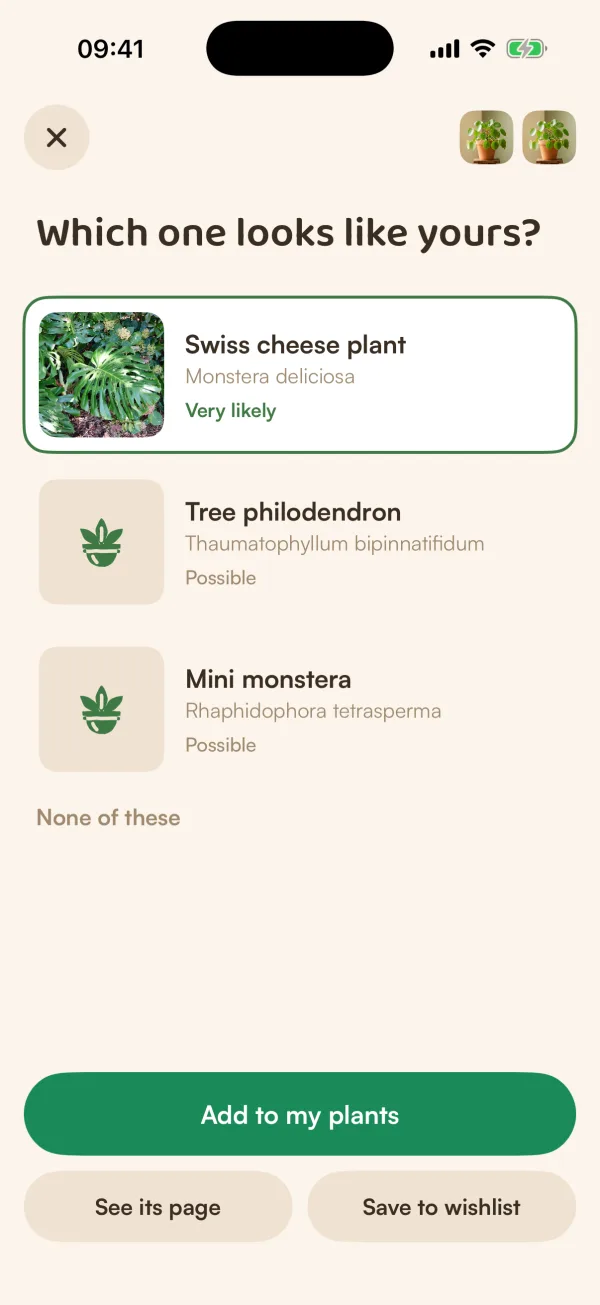
- Plusieurs correspondances possibles : « Laquelle ressemble à la vôtre ? » avec jusqu’à trois plantes, chacune marquée Très probable, Possible ou Peu probable. Touchez celle qui ressemble à la vôtre.
- Aucune ne convient : touchez Aucune de celles-ci, puis Essayer un autre angle, ou Demander à Fern pour en parler.
Quand Fern est sûr de lui, il affiche à la place la seule plante, avec son nom.
Parfois, Fern demande une photo de plus avant de répondre, quand deux plantes se ressemblent : « Deux plantes se ressemblent », suivi des deux noms. Touchez La prendre pour ajouter la photo demandée, ou Montrez-moi les deux pour voir les deux plantes.
Prendre des photos que Fern peut lire
Le scanner vous guide photo par photo. Ce qui aide le plus :
- La plante entière : « La lumière du jour et un fond uni aident. »
- Une feuille, de près : « Le dessus de la feuille, qui remplit le cadre. »
- Une fleur ou un fruit, s’il y en a : « Des fleurs ou des fruits ? Ajoutez-en un — c’est l’indice le plus clair. »
Surveillez les conseils du scanner pendant que vous photographiez : « Un peu sombre — rapprochez-vous d’une fenêtre », « Ne bougez pas — c’est flou », ou « Rapprochez-vous — la plante doit remplir le cadre ».
Chercher plutôt par son nom
Si vous savez, ou pouvez deviner, de quelle plante il s’agit, cherchez-la :
- Touchez +, puis Ajouter une plante.
- Tapez le nom dans Rechercher des plantes. Fern cherche parmi plus de 300 000 espèces.
- Choisissez la plante et ajoutez-la. Voir Ajouter une plante par son nom.
Si vous avez ajouté une plante à partir d’un scan et que l’espèce se révèle fausse, ouvrez la plante, touchez ••• et choisissez Changer d’espèce. Voir Renommer, modifier ou supprimer une plante.
Gratuit et Fern Pro
Scanner une plante fait partie de Fern Pro. Chercher par son nom est gratuit. Avec un compte invité, vous pouvez essayer l’IA de Fern 3 fois sur ce téléphone, et chaque scan compte pour un, même celui qui ne trouve rien. Ensuite : « Sauvegardez votre jardin pour continuer à utiliser l’IA de Fern — un seul geste suffit. »
Et si…
Et si j’ajoute ma première plante et que la correspondance est fausse ?
Touchez Pas tout à fait — chercher plutôt sous « Est-ce votre plante ? » et trouvez-la par son nom.
Et si le scan dit que quelque chose s’est mal passé plutôt que « aucune plante » ?
Fern n’a pas pu terminer le scan, souvent à cause de la connexion. Vérifiez que votre téléphone est en ligne et réessayez. Voir Fern n’arrive pas à se connecter.
Et si mon appareil photo ne s’ouvre pas ?
Fern a besoin de l’accès à l’appareil photo pour scanner. Voir Appareil photo ou localisation désactivé, ou utilisez Choisir dans la photothèque.