
Configurer Fern
À la première ouverture, Fern pose deux questions rapides, vous aide à ajouter une plante et règle vos rappels. Pas besoin de compte pour commencer.
Sur cette page
À la première ouverture, Fern vous guide dans une courte configuration : l’apparence que vous préférez, quelques questions sur vos plantes, votre première plante, puis le moment où vous voulez avoir des nouvelles de Fern. Vous pouvez commencer sans compte. Fern vous propose de sauvegarder votre jardin vers la fin.
Suivre la configuration
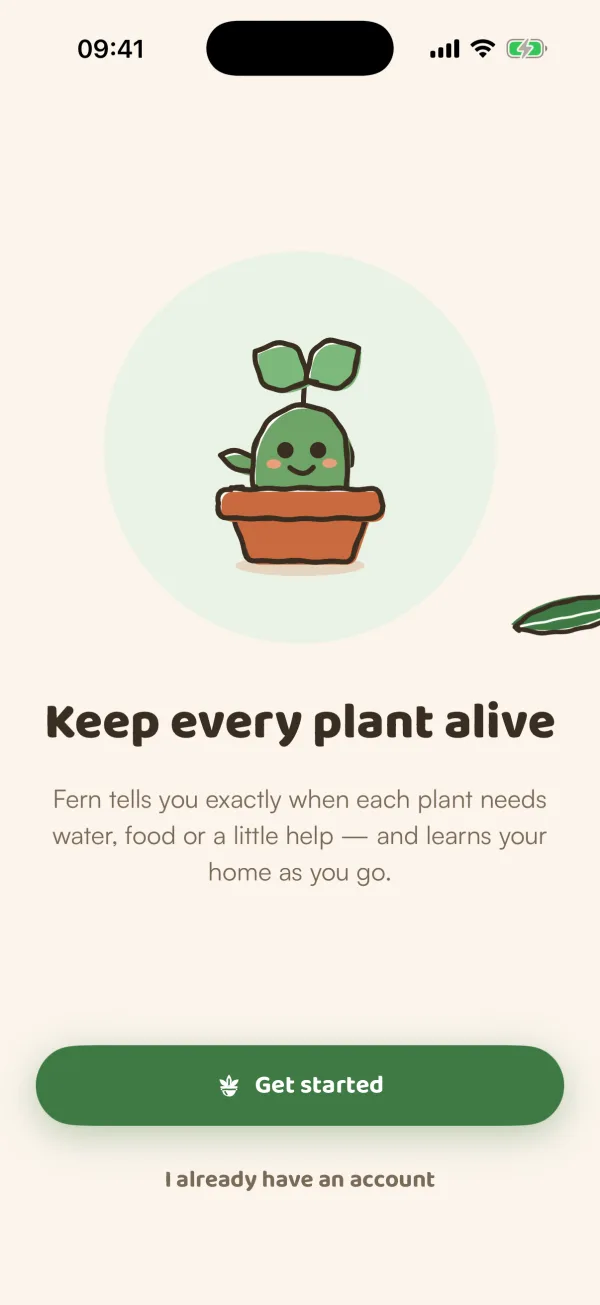
- Sur le premier écran, « Gardez toutes vos plantes en vie », touchez Commencer.
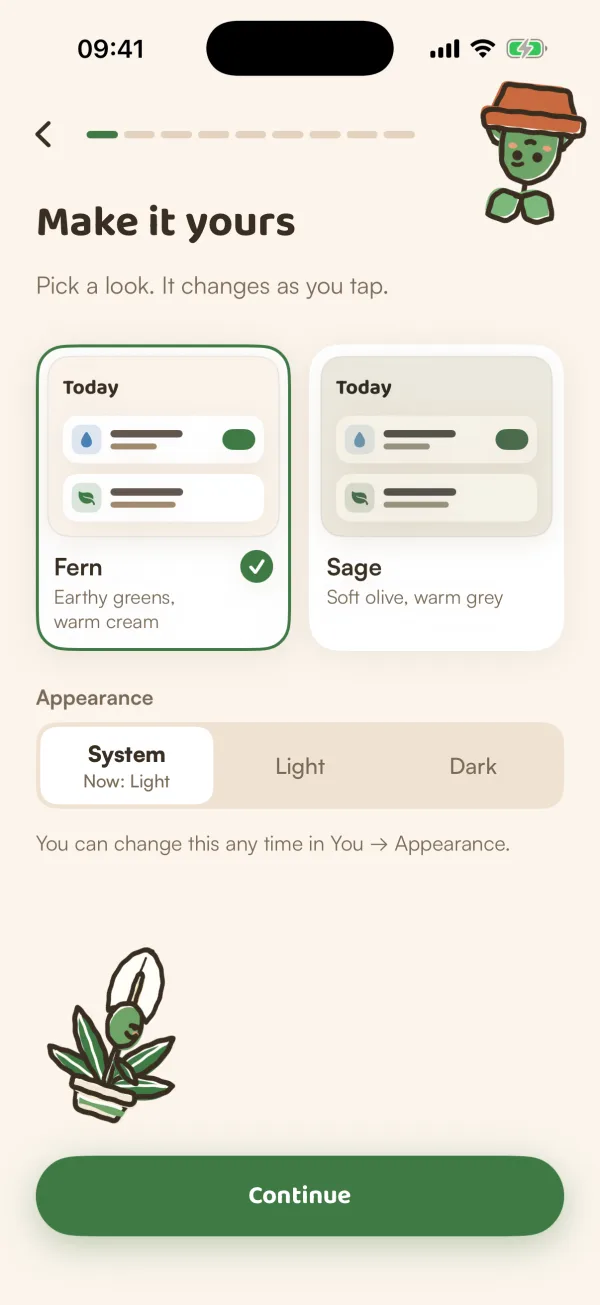
- À votre goût : choisissez un style, Fern (verts naturels, crème chaud) ou Sauge (olive doux, gris chaud), et une apparence, Système, Clair ou Sombre. Toute l’app change au fil de vos choix. Touchez Continuer.
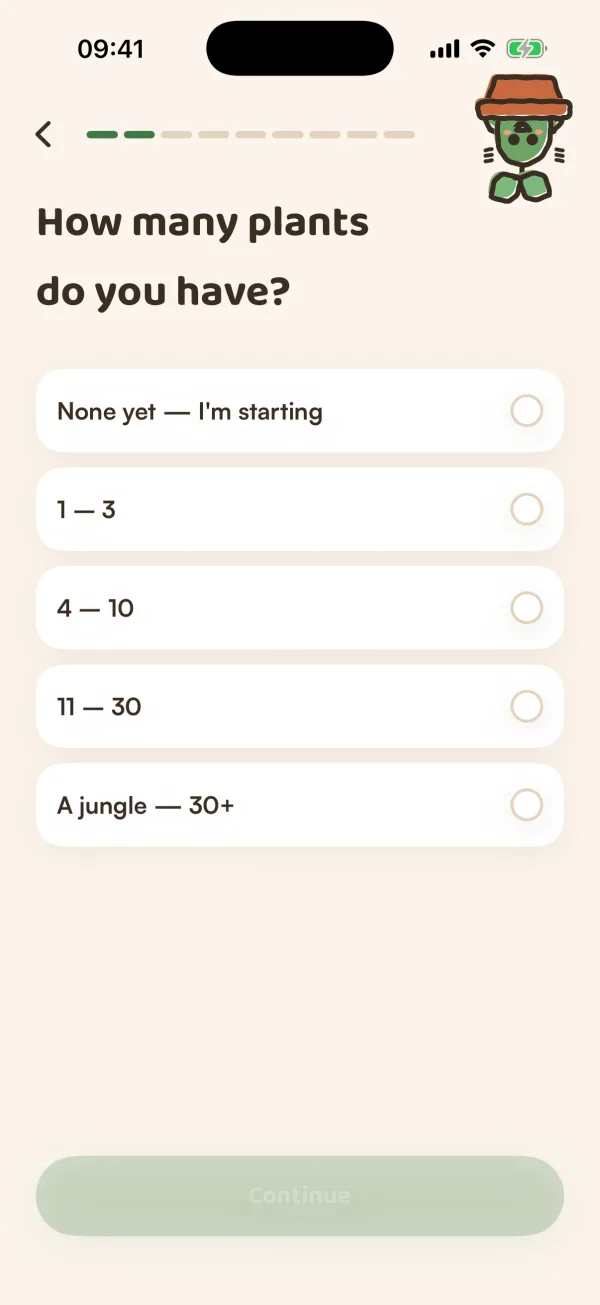
- Combien de plantes avez-vous ? Choisissez une réponse, puis Continuer.
- Comment vont-elles ? Choisissez une réponse, puis Continuer. Fern passe cette question si vous avez répondu « Aucune — je débute ».
- Ajoutez votre première plante : scannez-la, cherchez-la par son nom, ou touchez En ajouter une plus tard. Voir Ajouter votre première plante.
- Sauvegardez votre jardin avec Apple ou Google, ou touchez Plus tard. Voir Sauvegarder votre jardin.
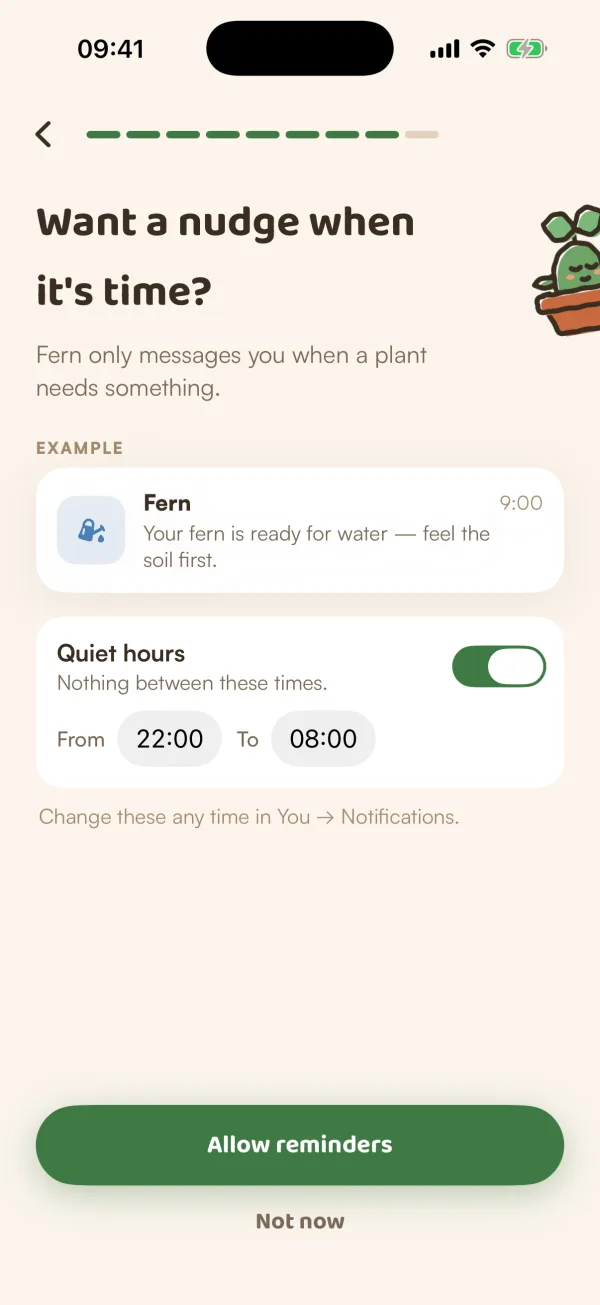
- Réglez les rappels. Fern montre à quoi ressemble un rappel pour votre plante, avec les Heures calmes déjà activées de 22:00 à 08:00 (« Rien entre ces heures. »). Changez les horaires si vous voulez, puis touchez Autoriser les rappels et répondez oui quand votre téléphone le demande. Ou touchez Plus tard.
- Sur le dernier écran, touchez C’est parti. Vous arrivez sur Aujourd’hui.
Après chaque réponse, Fern vous dit en une ligne ce qu’il fera pour vous. Choisissez « Je les perds souvent », par exemple, et il répond : « Fern vous fait toucher le terreau avant d’arroser, pour ne rien noyer. »
Revenir en arrière
Chaque étape a une flèche de retour en haut, et vous pouvez aussi balayer depuis le bord gauche de l’écran. Si vous revenez depuis le programme de votre première plante, vous pouvez le modifier : un nouveau nom renomme la plante, et une autre espèce ou un autre dernier arrosage remplace la plante ajoutée un instant plus tôt, pour que son rythme démarre au bon endroit.
Ce que dit le dernier écran
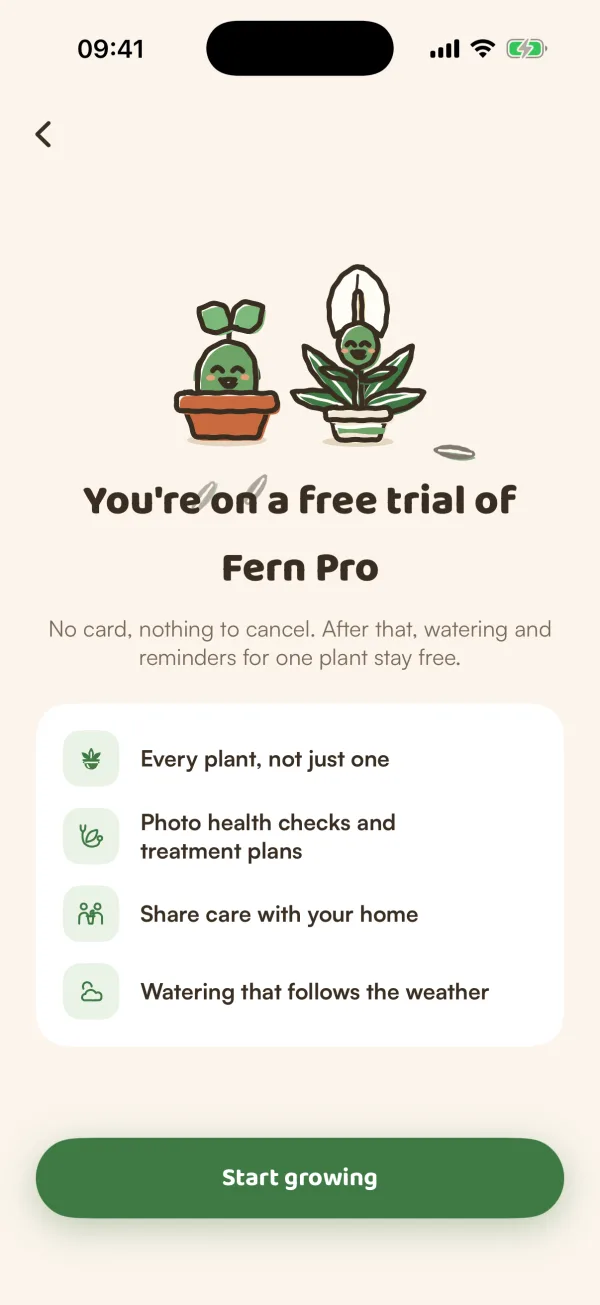
Le dernier écran dépend de la façon dont vous avez terminé la configuration.
| Ce que vous avez fait | Ce que dit Fern |
|---|---|
| Vous avez sauvegardé votre jardin avec un nouveau compte | « Vous profitez de Fern Pro — gratuit pendant 14 jours », avec « Sans carte, rien à résilier. Ensuite, l’arrosage et les rappels pour une plante restent gratuits. » |
| Vous avez touché Plus tard sur Sauvegardez votre jardin | « Fern s’occupe de votre plante ». Vous pourrez sauvegarder votre jardin plus tard depuis Vous. |
| Vous avez sauvegardé, mais ce téléphone avait déjà eu un essai gratuit | « L’essai gratuit a déjà été utilisé sur ce téléphone », avec Voir les offres Fern Pro sous C’est parti. |
Dessous, une courte liste montre ce qu’ajoute Fern Pro, comme « Toutes vos plantes, pas une seule » et « Un arrosage qui suit la météo ». Rien n’est facturé ici, et il n’y a pas de carte à saisir.
Astuces
- Choisissez Système sous Apparence si vous voulez que Fern suive le réglage clair ou sombre de votre téléphone. Vous pouvez changer l’apparence à tout moment dans Vous › Apparence.
- Réglez les heures calmes sur vos heures de sommeil. Fern n’envoie rien entre ces heures.
- Si vous ne savez pas ce qu’est votre plante, scannez-la pendant la configuration. C’est le seul moment où vous pouvez tester un scan avant de sauvegarder votre jardin.
Et si…
Et si j’utilise déjà Fern sur un autre téléphone ?
Touchez J’ai déjà un compte sur le premier écran au lieu de Commencer, et connectez-vous avec le même compte Apple ou Google. Vos plantes reviennent et la configuration est sautée. Voir Se connecter sur un nouveau téléphone.
Et si j’ai fermé Fern en pleine configuration ?
Rouvrez-le. Si vous aviez atteint Ajoutez votre première plante, votre jardin existe déjà sur ce téléphone : Fern s’ouvre sur Aujourd’hui avec ce que vous aviez ajouté. Vous pouvez ajouter une plante, sauvegarder votre jardin depuis Vous et activer les notifications depuis là. Si vous l’avez fermé avant cette étape, la configuration reprend au premier écran.
Et si j’ai touché Plus tard pour les rappels ?
Fern n’envoie rien tant que vous n’avez pas activé les notifications. Vous pouvez le faire à tout moment dans Vous › Notifications, et y modifier aussi les heures calmes. Les rappels du matin explique quand ils arrivent.