
Importer des plantes depuis une liste ou une autre app
Importez beaucoup de plantes d’un coup depuis un tableur CSV ou des captures d’une autre app. Vous vérifiez chaque ligne avant tout ajout, et vous pouvez annuler.
Sur cette page
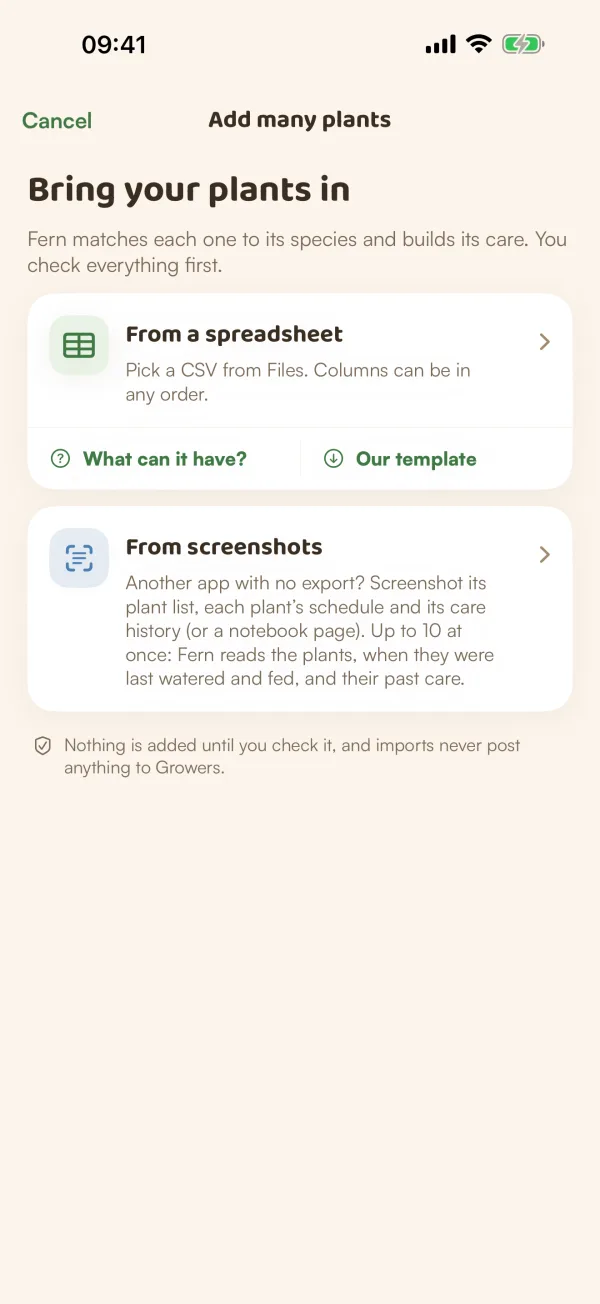
Vous venez d’une autre app de plantes, ou vous tenez une liste dans un tableur ? Fern peut la lire, associer chaque plante à son espèce et construire son rythme de soins. Rien n’est ajouté avant que vous ayez vérifié la liste, et les imports ne publient jamais rien sur Jardiniers.
L’ouvrir
L’un de ces chemins ouvre Ajouter plusieurs plantes :
- Mes plantes › ••• › Ajouter plusieurs plantes (« Depuis un tableur, une liste ou une photo »).
- Vous › Vos données › Importer des plantes.
- Sans plante pour l’instant, Vous venez d’une autre app ? sur Mes plantes.
Depuis un tableur
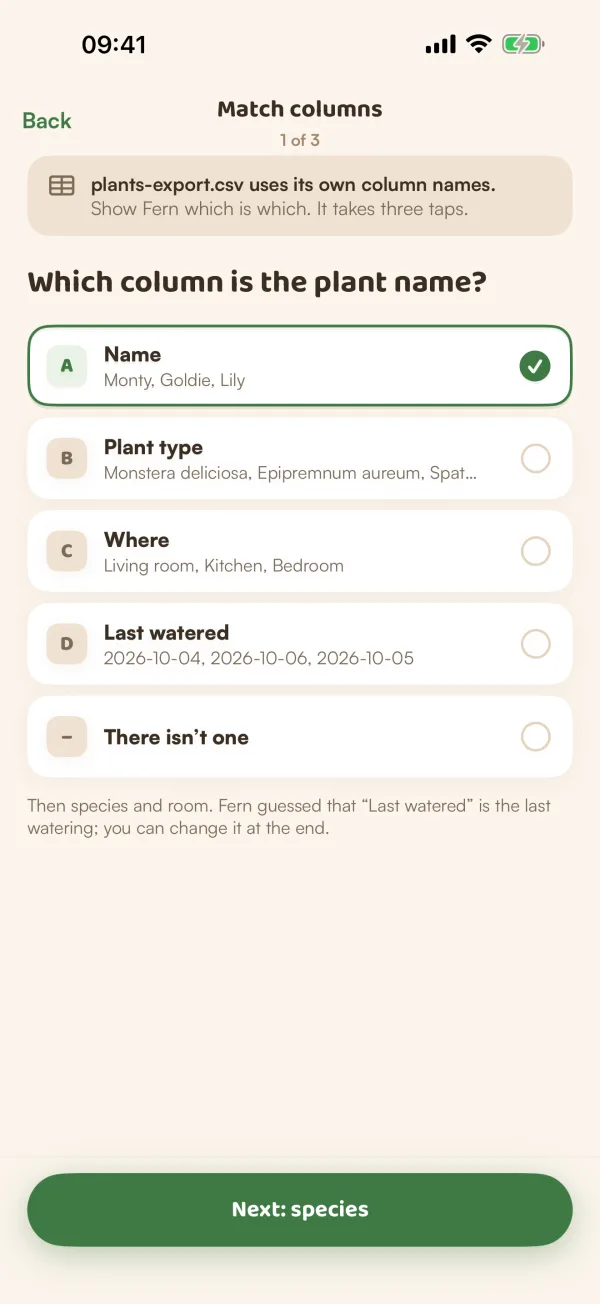
- Touchez Depuis un tableur et choisissez un fichier CSV dans Fichiers. Les colonnes peuvent être dans n’importe quel ordre.
- Si Fern ne reconnaît pas les noms de vos colonnes, il vous demande d’Associer les colonnes : quelle colonne est le nom de la plante, laquelle est l’espèce, et laquelle est la pièce. Touchez la colonne pour chacune, ou Il n’y en a pas.
- Vérifiez la liste (voir ci-dessous) et touchez Ajouter.
Vous ne savez pas comment présenter votre fichier ? Touchez Que peut-il contenir ? pour voir les colonnes que Fern lit (nom, espèce, pièce, maison, dernier arrosage, date d’arrivée, notes), ou Notre modèle pour un fichier prêt à l’emploi.
Depuis des captures d’écran
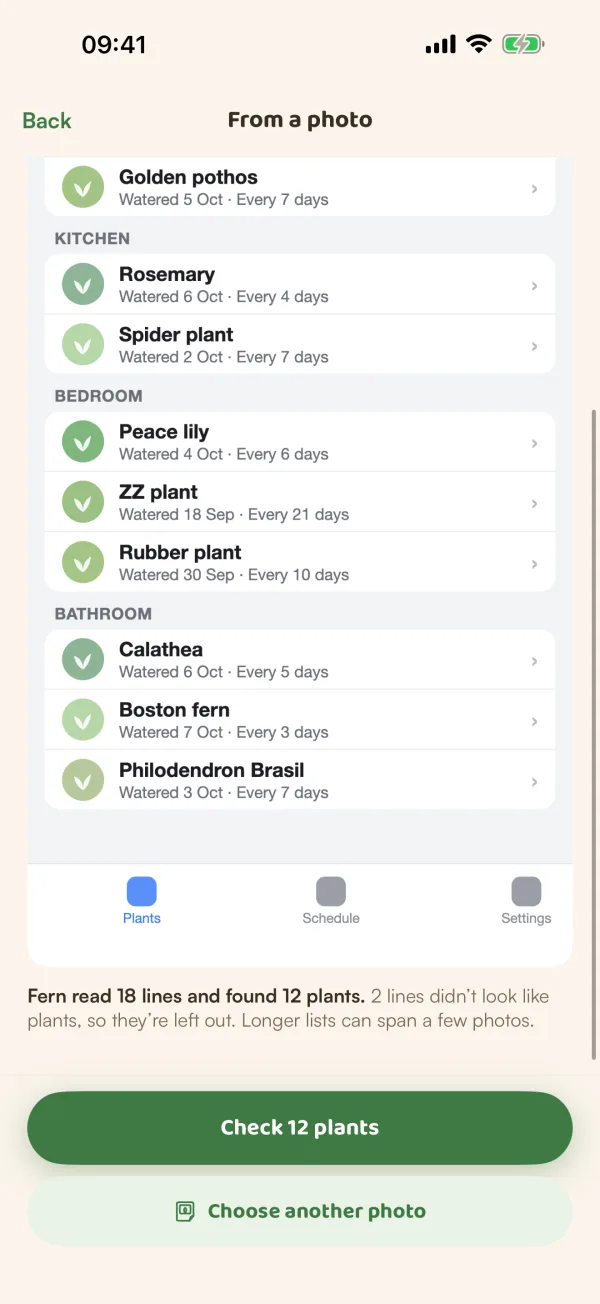
Une autre app sans export ? Faites une capture de sa liste de plantes, du rythme de chaque plante et de son historique de soins, ou prenez en photo une page de carnet.
- Touchez Depuis des captures d’écran et choisissez jusqu’à 10 images.
- Fern les lit et dit ce qu’il a trouvé, par exemple « Fern a lu 18 lignes et trouvé 12 plantes. » Les lignes qui ne ressemblent pas à des plantes sont laissées de côté.
- Touchez Vérifier 12 plantes, ou Choisir une autre photo.
Vérifier avant d’ajouter
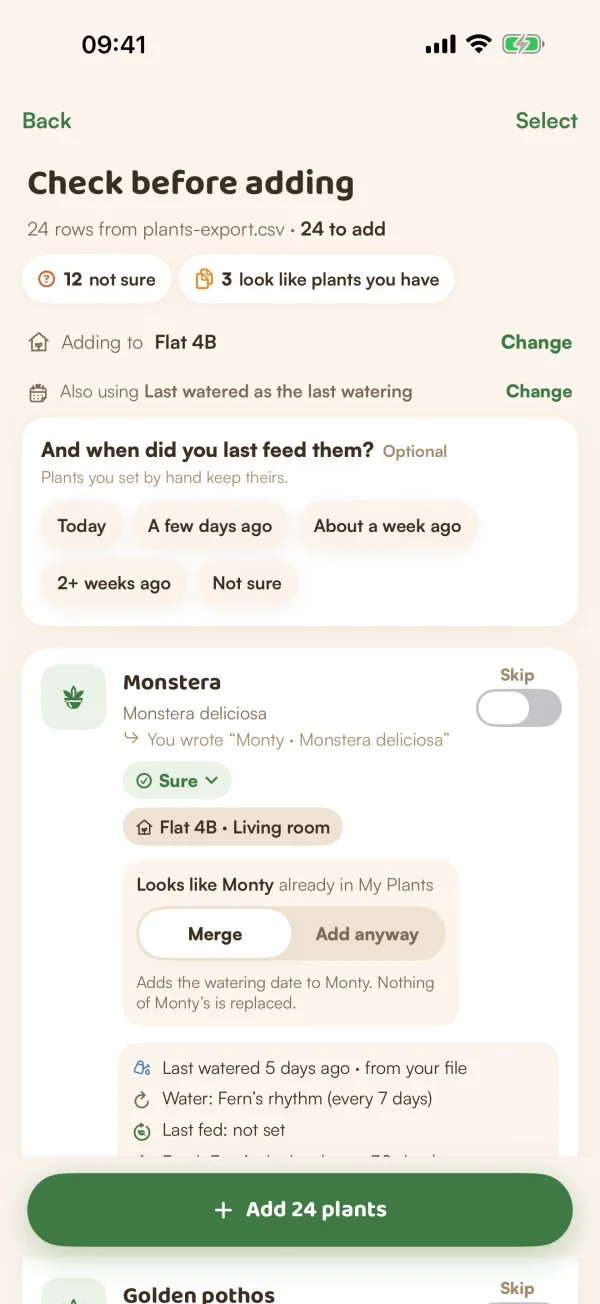
Chaque ligne montre ce que vous avez écrit, l’espèce que Fern a associée, son degré de certitude (Sûr, Probable, Je ne sais pas ou Aucune correspondance), et où la plante ira. En haut, des pastilles comptent les lignes à examiner : « à vérifier » et « ressemblent à vos plantes ». Touchez-en une pour ne voir que ces lignes.
- Une espèce erronée ou manquante : touchez la ligne et choisissez la bonne sous « Quelle est cette plante ? », ou Ajouter comme inconnue, ou Passer celle-ci.
- Une plante que vous avez déjà : la ligne dit « Ressemble à Monty, déjà dans Mes plantes ». Choisissez Fusionner pour ajouter la date d’arrosage à Monty sans rien remplacer, ou Ajouter quand même pour une deuxième plante.
- Pièces : touchez Choisir, sélectionnez des lignes, puis Maison et pièce pour… pour en placer plusieurs d’un coup.
- Dernier arrosage : Fern en a besoin pour savoir quand chaque plante est due. Si votre fichier ne le dit pas, le bouton indique « Indiquer le dernier arrosage de 3 plantes ». Ne pas savoir est aussi une réponse : Fern commence alors par une vérification du terreau.
Quand tout est juste, touchez Ajouter 24 plantes (avec votre nombre).
Quand c’est fait
Fern construit chaque rythme d’après son espèce en ajoutant les plantes, puis montre combien ont été ajoutées, avec des pastilles comme Rythmes prêts et 3 fusionnées, et combien sont dues cette semaine. Touchez Les voir dans Mes plantes.
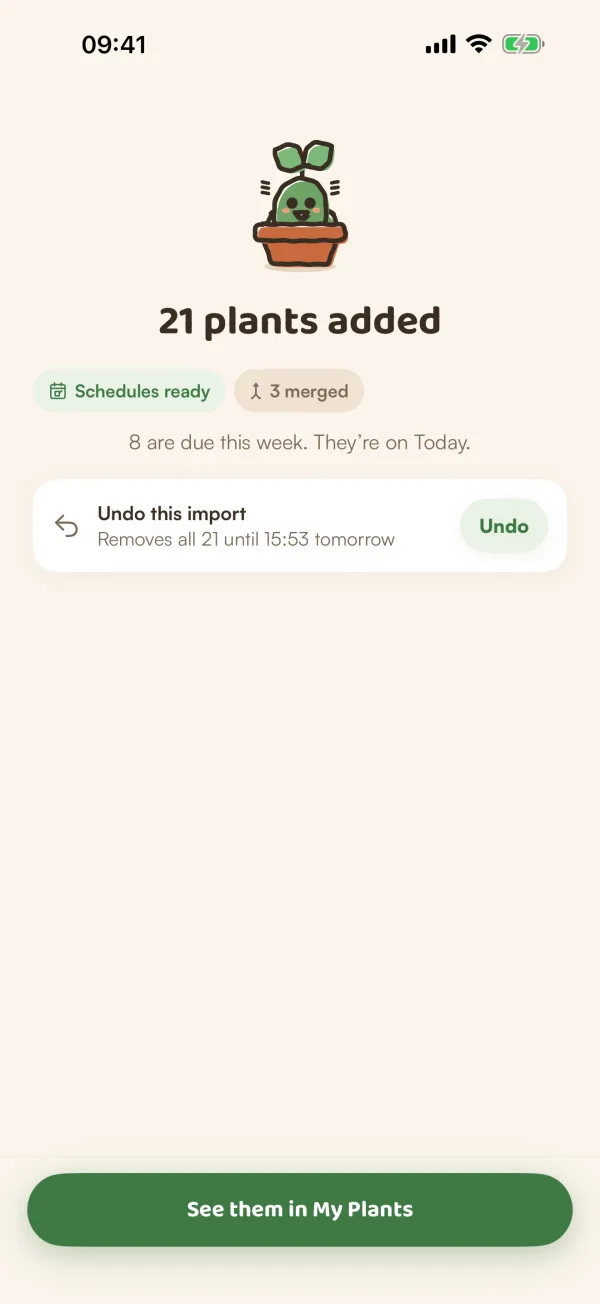
Annuler un import
Vous avez changé d’avis ? Touchez Annuler sur la carte Annuler cet import. Cela retire les plantes ajoutées par l’import, et les arrosages ajoutés à des plantes que vous aviez déjà. Vous pouvez annuler pendant 24 heures, depuis cet écran ou depuis Vous › Vos données.
Gratuit et Fern Pro
L’import et l’export sont gratuits. Avec l’offre gratuite, Fern s’occupe d’une seule plante : les autres plantes importées sont au repos. Elles gardent tout, sauf les rappels, jusqu’à ce que vous choisissiez la plante dont Fern s’occupe ou passiez à Pro. L’écran de vérification vous dit combien seront au repos avant l’ajout.
Astuces
- Un fichier ou un lot de captures d’écran peut contenir jusqu’à 500 plantes.
- Après un import, Importées seulement dans les filtres de Mes plantes n’affiche que les plantes que vous avez importées. Voir Retrouver vos plantes.
- Les listes plus longues peuvent tenir sur plusieurs captures. Choisissez-les toutes d’un coup.
Et si…
Et si Fern dit « Fern n’a pas pu ouvrir ce fichier » ?
Enregistrez le tableur au format CSV et réessayez, ou partez de Notre modèle.
Et si l’ajout s’arrête en cours de route ?
Fern dit « L’ajout s’est arrêté. » Les plantes déjà ajoutées restent. Touchez Réessayer pour ajouter le reste.